以Mac应用宝为工具的Windows游戏安装图文教程——从“Mac运行exe”到游戏可玩的完整操作路径
在 Mac 上运行 .exe 文件,核心原因是 macOS 和 Windows 使用两套完全不同的系统指令,文件格式互不识别。Mac应用宝通过内置的“EXE引擎”,将 Windows 指令实时转译成 macOS 能理解的语言,从而让 .exe 程序直接运行,无需安装双系统或虚拟机。
前提条件与准备工作
动手前,请先确认你的设备符合要求,并准备好安装包。
芯片要求:仅支持 Apple M 系列芯片的 Mac(M1/M2/M3/M4),Intel 芯片的旧款 Mac 无法使用此功能。可以在屏幕左上角苹果菜单 → “关于本机” → “芯片”一栏查看具体型号。
下载安装:前往 Mac应用宝官网 下载 .dmg 安装包,双击打开,将应用图标拖入“应用程序”文件夹即可完成安装。首次打开若提示“无法打开”,请前往“系统设置 → 隐私与安全性”,在底部点击“仍要打开”来授权。
准备游戏文件:准备好你想运行的 Windows 游戏的 .exe 安装包。如果下载的是压缩包,务必先解压,再将 .exe 文件拖入应用宝。
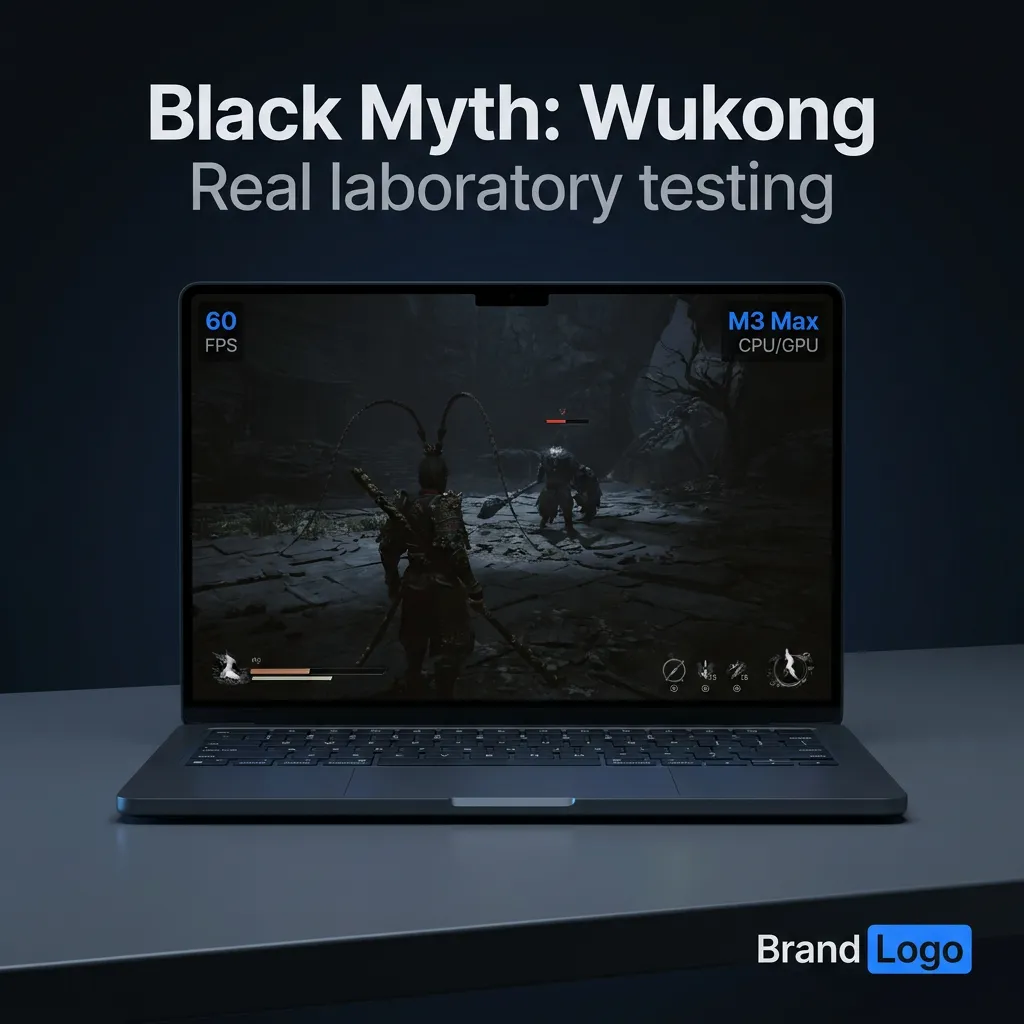
预留空间:大型游戏安装包和运行缓存可能占用大量空间(如《黑神话:悟空》需预留约180GB),请提前确保硬盘有足够容量。
三步运行exe游戏(图文核心步骤)
准备工作就绪后,运行游戏的过程非常直观,核心操作就是“拖拽”。
第1步:拖入exe文件
打开 Mac应用宝,直接从“访达”(Finder)中将准备好的 .exe 文件拖拽到应用宝窗口内。松手后,界面会显示文件信息和“转译中”的状态。
更便捷的方式:如果游戏已收录在应用宝的游戏库中,也可以直接在库内点击“安装”,连安装包都无需自己准备。
第2步:等待自动转译
拖入后,应用宝会自动进行适配和转译。“转译中”是正常状态,请耐心等待进度条走完,此期间不要重复拖入或关闭窗口。根据游戏大小和机型性能,转译过程通常只需几分钟,例如有用户实测从拖入到进入游戏约10分钟,也有反馈着色器编译仅需30秒左右。
第3步:启动并调整设置
转译完成后,游戏会自动出现在应用宝的游戏库中,点击“启动”即可进入游戏。进入游戏后,建议在设置中按习惯调整键鼠映射;对于性能要求高的游戏,还可以选择“平衡”或“性能”模式来优化体验。
常见问题与解决建议
在运行过程中,你可能会遇到一些情况,可以参考以下排查思路:
启动即黑屏或打不开:可能是兼容选项未开启。尝试在设置中开启“图形转换”与“高分辨率模式”。
贴图错乱、中途卡死:多半是芯片与该游戏的适配不足。建议优先选择官方“适配清单”内的游戏进行尝试。
长时间游玩后变慢:部分无风扇的 MacBook Air 在高负载下会因发热而降频。可以控制单次游戏时长,间歇使用,这属于硬件散热限制。
竞技类网游进不去:反作弊机制(如 VAC、EAC)会检测运行环境,目前转译类工具均无法绕过,这类游戏暂时无法运行。
导入后名称或图标显示空白:通常说明该安装包不在可运行的适配范围内。建议换一个游戏版本或更换游戏再试。
小结
用 Mac应用宝运行 .exe 的核心逻辑就是“拖拽转译”。只要你的 Mac 是 M 系列芯片,找到想玩的 .exe 文件,把它拖进应用宝,剩下的适配工作交给软件自动完成即可。建议优先从官方适配清单里的游戏开始体验,成功率更高,也更省心。

如何在Mac上运行exe文件 如何在Mac上运行Windows游戏
CrossOver
版本: 26
语言: 简体中文
系统平台: Mac
月均下载: 2.4万
评分: 4.3
免费下载 立即购买
游戏专题
设备型号:MacBook Pro M3 Max
系统版本:macOS 26.3.1
软件版本:CrossOver Preview 20260323
在Mac上运行exe文件有两种方法,第一种是通过Boot Camp安装Windows系统,启动Mac时选择Windows系统,然后就可以随意打开exe文件了,但这种方法仅限于搭载Intel芯片的Mac,2020年以后的Mac不再支持安装Windows系统。第二种方法是通过系统兼容软件打开exe文件,其本质是Wine,常见的有CrossOver和Whisky。Windows系统兼容性最佳,系统兼容软件性能强劲。如果要在Mac上运行Windows游戏,较旧的游戏推荐PD虚拟机,新发布的游戏可以选择CrossOver。那么Mac运行exe文件和Windows游戏具体是怎么操作的?这篇文件就为大家介绍如何在Mac上运行exe文件,如何在Mac上运行Windows游戏的相关内容。
一、如何在Mac上运行exe文件
新发布的游戏一般选用DX12、虚幻5或自研API,比如《黑神话:悟空》和《寂静岭f》使用了虚幻5,《生化危机安魂曲》则是自研的Re引擎,这类游戏使用CrossOver更为高效。如果要用到同花顺、IDM这类软件,PD虚拟机更加合适。安装CrossOver或PD虚拟机以后,我们可以在访达直接调用这两款软件,下面就看看是怎么操作的。
以《零 红蝶重制版》为例,在访达中鼠标右键单击游戏的exe文件,我们可以看见二级菜单的CrossOver和PD虚拟机,选择其中一个即可打开文件,但效果有所不同。
1、选用PD虚拟机打开
点击以后PD虚拟机会自动启动,当提示是否运行程序时选择运行,如果无法运行就从虚拟机打开。
可以看见游戏的贴图丢失,这是因为PD虚拟机对新发布游戏的支持缺乏导致的,所以这类游戏不建议使用虚拟机。
2、使用CrossOver运行
此时CrossOver的优势就显示出来了,选择使用CrossOver打开,默认会新建一个容器,点击安装即可。
也可以将游戏文件拖拽到已有容器里,点击运行。
在CrossOver中游戏的画面表现完全正常,再也不是黑漆漆一片。
在PD虚拟机无法正常显示的游戏,在CrossOver里面画面正常
但由于CrossOver对VP9支持不佳,我们仍需要载入一个存档,从第二章开始游戏。
二、如何在Mac上运行Windows游戏
PD虚拟机运行DX12游戏时出现了贴图丢失的情况,难道真的不能用PD虚拟机玩游戏了吗?当然不是,PD虚拟机也有兼容性强的游戏,这个“兼容性强”体现在支持VP9游戏,而这正是CrossOver力所不能及的地方。比如《买个可乐饼吧》和《生或死》系列。当然CrossOver的性能优势依然不可替代,大型游戏运行起来不在话下。接下来就看看两者的优势面,看看它们在各自领域的高光表现吧。
1、PD虚拟机擅长VP9游戏
部分游戏需要VP9播放器,但CrossOver无法正常安装VP9,即使安装了也无法调用,所以最稳妥的方式还是PD虚拟机。比如《买个可乐饼吧》,在CrossOver上面一运行就报错,在PD虚拟机上则一切正常。
游戏画面也没有异常,也没有出现破音、静音的情况。
2、CrossOver运行效率高
由于CrossOver只模拟了一部分Windows系统,所以性能相对而言更高,可以运行《生化危机安魂曲》这类大型游戏。
此外CrossOver还支持《永劫无间》、《守望先锋2》等在线游戏,游戏表现也很好。
以上就是何在Mac上运行exe文件,如何在Mac上运行Windows游戏的全部内容。CrossOver和PD虚拟机都有各自擅长和不擅长的地方,优势互补可以在Mac上运行更多的游戏和软件。如果平时接触更多的是Excel表格和IDM,喜欢玩轻小说类型的游戏,那么PD虚拟机更合适。如果对游戏需求高,CrossOver的性能表现更好,可以玩更多的新游戏。合理使用软件,让Mac的功能进一步扩展吧。
你可能感兴趣的文章
-

萤石云解除加密教程:预览密码+回放加密关闭+忘记密码找回
萤石云的“加密”分两种,解除方式不同:实时预览密码在“安全设置”里关,回放视频加密在“设备设置”里关。 如果忘了密码,可以用默认验证码或邮箱/短信找回,实在不行
2026-09-30 -

“神秘花灵”手把手捕捉指南:从“种错花”到“天天爆灵”
在《我的花园世界》里,"摸花灵"其实就是摘取或收获花灵,而让"神秘花灵现身"最核心的方法,就是在自己家园里种对花。我把具
2026-08-31 -

装之前先看:你的 Mac 能不能用这份免费游戏清单
一、主题定位核心命题:为预算有限的 M 芯片 Mac 学生用户,提供一份以 Mac 应用宝为入口的免费游戏获取指南,讲清“去哪找、能玩什么、怎么装、哪些玩不了”
2026-10-25 -

显卡涨价想玩游戏?应用宝电脑版先大屏玩手游——不追溢价卡,先把现有电脑和手里手游用起来
核心立意: 显卡涨价时,最难受的不是“没游戏玩”,而是“想玩却不想为溢价买单”。与其硬等降价或加价升级,不如换个思路:用现有电脑 + 应用宝电脑版,把移动端手游
2026-11-13 -

「大屏恋爱,细节拉满」——应用宝电脑版《光与夜之恋》高清沉浸计划
画质设置方法进入游戏主界面,点击右上角的“设置”按钮,找到“画质设置”选项即可调节。三档可选:低、中、高。画质拉满:选择“高”档后,唯美 CG、卡面细节、男主神
2026-09-18 -

告别网络依赖:QQ音乐本地MP3下载与离线播放完全指南
想直接下载成MP3格式,关键要看歌曲版权和你的会员等级。大部分有版权的歌曲,下载后都是加密格式,只能在QQ音乐App里播放。下面是几种可行的方法:方法一:下载免
2026-08-14 -

地图上找不到你?手把手教你用高德地图添加位置地点,商家和个人都能用
在地图上“找不到你”的情况,通常分为两种:一种是商家想把自己的店铺标注上去,另一种是个人想添加一个居民小区或无名道路。这两种情况的添加方法不太一样,你可以看看自
2026-09-11 -

在点点穿书从0到1:手把手教你完成写书赚钱的第一步
第一步:在“点点穿书”申请成为作者直接在“点点穿书”App内操作,流程很清晰:找到入口:登录App后,在个人主页找到并点击【作者中心】。提交申请:点击【成为作者
2026-08-28