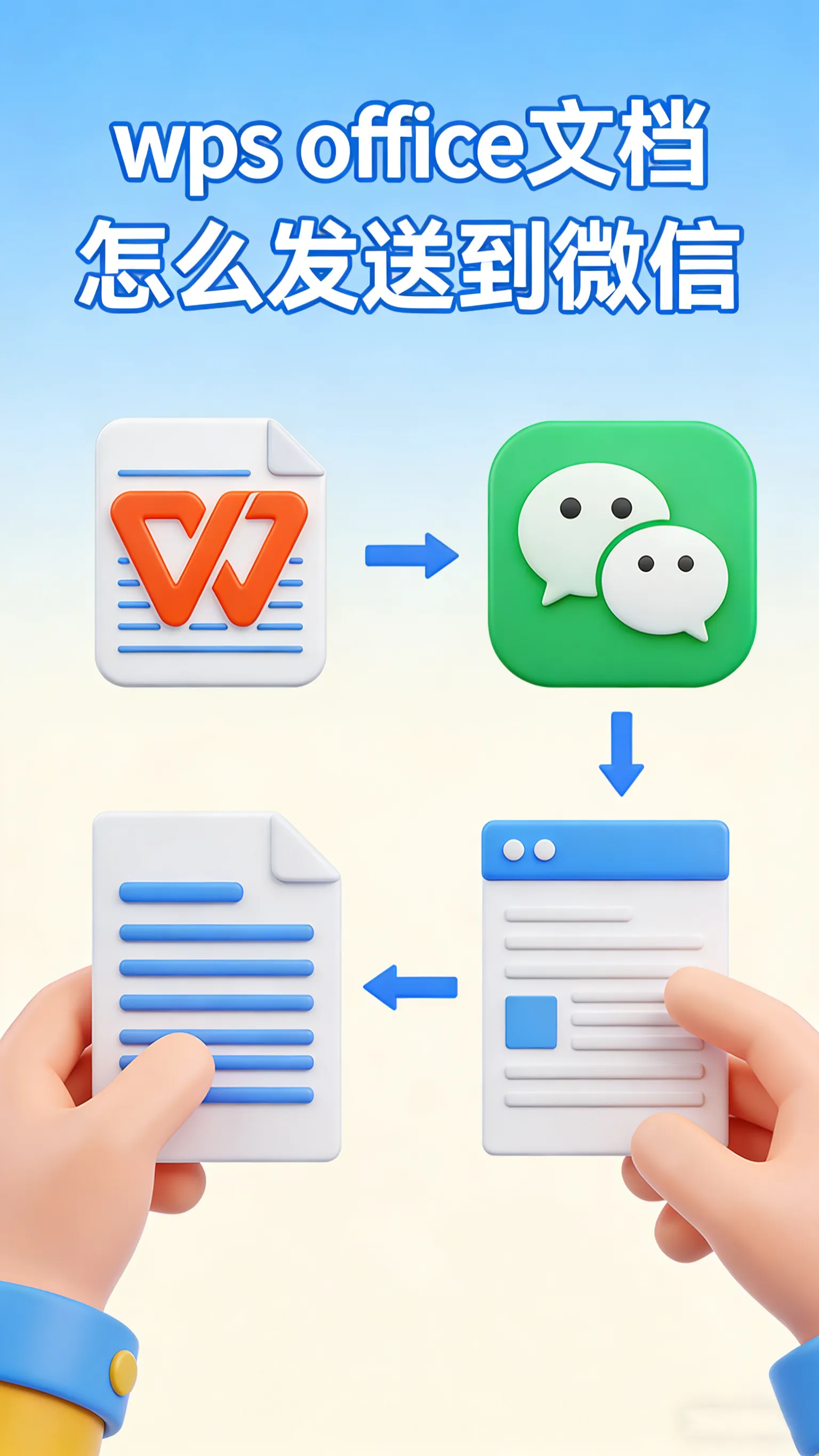
WPS文档怎么一键发到微信?这3种方法总有一个适合你
把 WPS 文档发到微信,分电脑和手机两种情况,操作都很直接。核心就是通过 “以文件发送” ,把文档本身发给对方。
电脑端操作
电脑端发微信最简单,主要有三种方法:
直接拖拽:打开微信电脑版聊天窗口,从电脑文件夹里把文件直接拖进去就行。
WPS内分享:在电脑上打开文档,点击左上角 “文件”,找到 “分享” 或 “分享给微信好友” 选项。它会自动唤起微信,让你选择联系人。
右键分享:在电脑文件夹里,用鼠标右键点击要发的文件,在菜单里找到“分享”选项,选择发送给微信好友。
手机端操作
手机端分享也很方便,这里以 iOS 和安卓通用的方式为例:
在手机 WPS Office App 里,打开你想要分享的文档。
在文档页面,点击屏幕下方的 “分享” 或 “分享与发送” 按钮(有的版本可能是一个“分享”图标)。
在分享方式中,选择 “以文件发送”(或者叫“以文档形式发送”)。注意:这里不要选“分享为链接”或“以图片发送”,链接有时效性,图片则不能直接编辑。
在应用列表中选择 微信,然后选择你要发送的好友或群聊,点击发送即可。
小贴士
如果文件太大(超过 20MB),微信可能不支持直接发送。这种情况下,可以考虑用 WPS 的“分享为链接”功能,让对方通过链接查看;或者把文件先上传到云盘,再分享链接。
WPS如何将文件发送至微信?
在 wps 里打开要发的文档,点「分享」选「发送给好友」,挑对应的微信联系人就能发。注意电脑端操作前得先在本机登上微信;要是只打算给对方开在线查看权限,直接发分享链接、调好协作权限反而更省事。
第一步:打开分享入口
先在 WPS 里打开你要发的目标文件,确认内容没问题是最终要发的版本。鼠标挪到左上角点「分享」按钮就行;要是文件还没存过,先点一下保存,免得发出去的是旧版本内容。
WPS 表格左上角分享入口和当前文档内容
第二步:选择分享文档
分享菜单弹出来之后,选「文档」类的发送方式,这样能直接把完整的 WPS 文件分享出去。要是菜单里同时有“链接”“图片”“协作”这些选项,别点错成只发预览图的入口。
WPS 分享菜单中选择文档发送方式
第三步:点选微信图标
弹出分享面板后,在可选渠道里点微信图标就行。要是微信图标是灰的,或者点了没反应,先检查下电脑端微信是不是已经登录了,再回 WPS 重新开一遍分享面板就好。
金山办公发布的AI办公应用,提供智能文档写作、阅读理解和问答、智能人机交互的能力。
下载
WPS 分享面板中选择微信图标
第四步:选择好友并发送
微信的发送窗口弹出来之后,在联系人列表里选中要发的人,核对下右边显示的文件名和接收对象没错,再点「发送」。发完可以切到微信聊天窗口看看文件卡片是不是正常显示,要是文件比较大,等上传完全结束再关 WPS。
微信发送窗口中选择联系人并点击发送
如果对方反馈收到的文件打不开,你下次分享的时候可以选「生成链接」,或者先把文件导出成 PDF 再发,这两种方式更适合没装 WPS 的接收人。
你可能感兴趣的文章
-
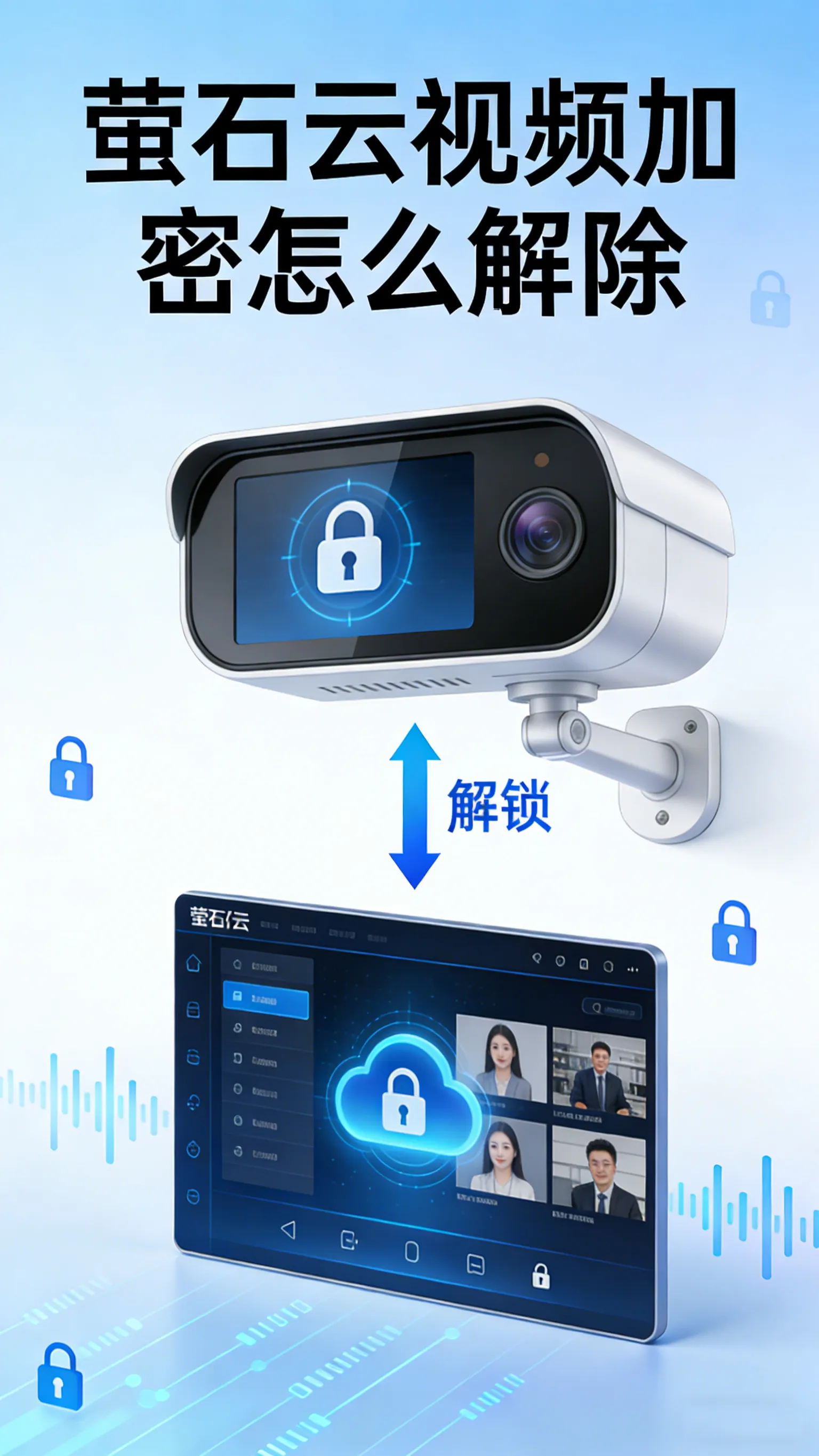
萤石云解除加密教程:预览密码+回放加密关闭+忘记密码找回
萤石云的“加密”分两种,解除方式不同:实时预览密码在“安全设置”里关,回放视频加密在“设备设置”里关。 如果忘了密码,可以用默认验证码或邮箱/短信找回,实在不行
2026-09-30 -

“神秘花灵”手把手捕捉指南:从“种错花”到“天天爆灵”
在《我的花园世界》里,"摸花灵"其实就是摘取或收获花灵,而让"神秘花灵现身"最核心的方法,就是在自己家园里种对花。我把具
2026-08-31 -

「大屏恋爱,细节拉满」——应用宝电脑版《光与夜之恋》高清沉浸计划
画质设置方法进入游戏主界面,点击右上角的“设置”按钮,找到“画质设置”选项即可调节。三档可选:低、中、高。画质拉满:选择“高”档后,唯美 CG、卡面细节、男主神
2026-09-18 -

告别网络依赖:QQ音乐本地MP3下载与离线播放完全指南
想直接下载成MP3格式,关键要看歌曲版权和你的会员等级。大部分有版权的歌曲,下载后都是加密格式,只能在QQ音乐App里播放。下面是几种可行的方法:方法一:下载免
2026-08-14 -
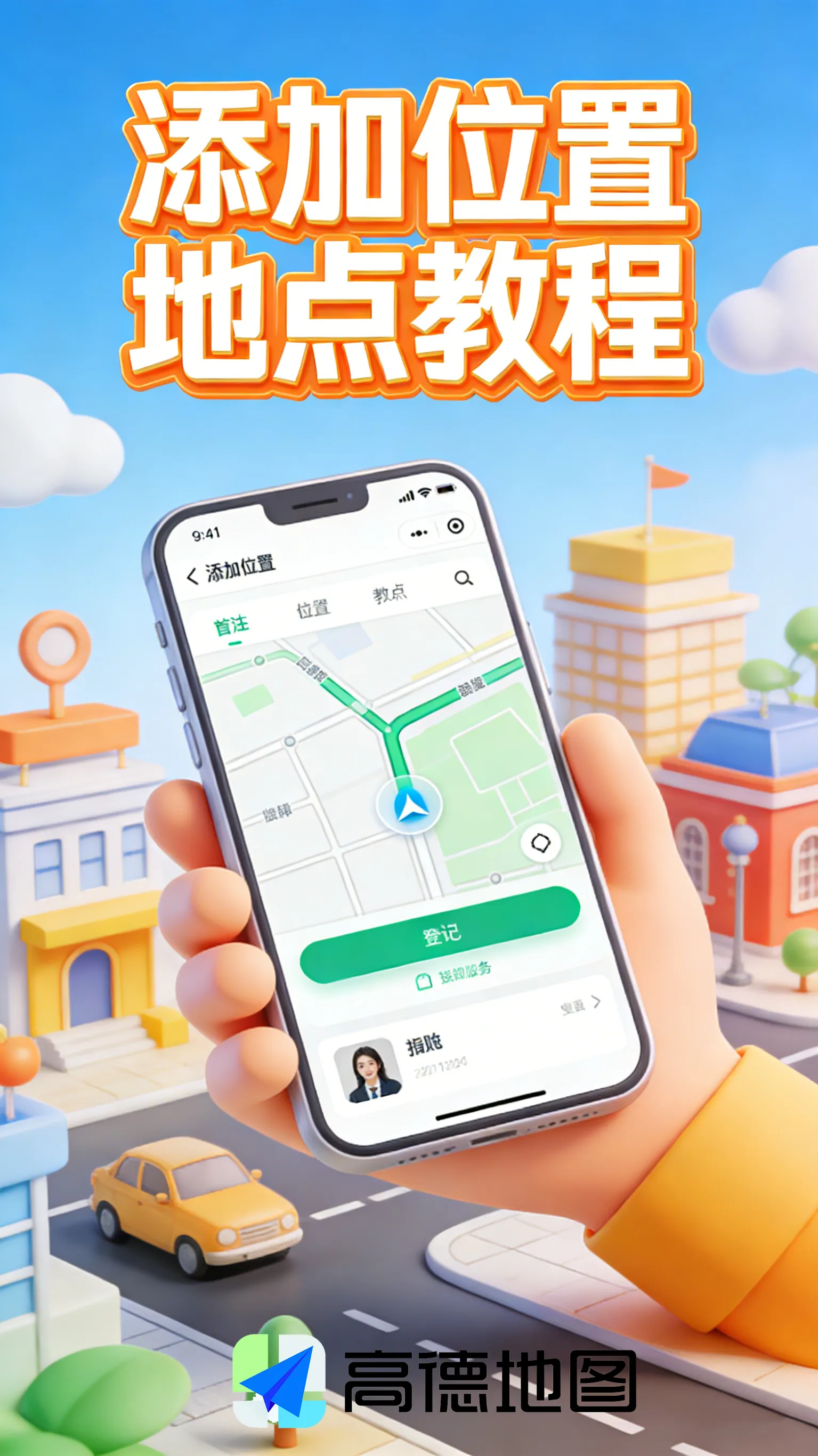
地图上找不到你?手把手教你用高德地图添加位置地点,商家和个人都能用
在地图上“找不到你”的情况,通常分为两种:一种是商家想把自己的店铺标注上去,另一种是个人想添加一个居民小区或无名道路。这两种情况的添加方法不太一样,你可以看看自
2026-09-11 -

在点点穿书从0到1:手把手教你完成写书赚钱的第一步
第一步:在“点点穿书”申请成为作者直接在“点点穿书”App内操作,流程很清晰:找到入口:登录App后,在个人主页找到并点击【作者中心】。提交申请:点击【成为作者
2026-08-28 -

王者荣耀世界到底是手游还是端游?别再争了,一张图带你搞清楚!
《王者荣耀世界》既是手游也是电脑游戏,它是一款支持多端互通的游戏。具体来说,这款游戏在PC端和移动端的上线时间和情况是这样的:PC电脑端:在2026年4月10日
2026-08-16 -
别再到处翻身份证了!携程3步查到完整号码,亲测有效
在携程App里查看自己或家人的完整身份证号,通常需要经过人脸识别验证,这是为了保障你的账户安全。具体的查看路径主要有以下三种: 方法一:通过“个人信息”查看(查
2026-08-14