锁屏也能接着听!西瓜视频后台播放最全设置指南
想让西瓜视频在后台或锁屏后继续播放声音,你可以试试下面这几种方法,按推荐顺序尝试就好:
1. 最推荐:开启“音频模式”或“后台播放”
这是最直接、也最省电的方法,能将视频切换为音频播放模式。
操作入口:在播放视频的界面,点击视频右下角的“...”三点图标,在弹出的菜单中找到并点击“音频播放”或“后台播放”即可。
效果:开启后,即便锁屏或切换到其他App,声音也能继续播放。部分版本在播放器上也有一个“耳机”图标,点击它也能一键切换。
2. 安卓手机的“画中画”模式
如果你的手机找不到上面的选项,可以试试利用系统自带的画中画功能。
操作:在视频播放时,直接按手机的“Home键”返回桌面。
效果:视频会自动缩小成一个悬浮小窗继续播放,你可以拖到屏幕角落,同时操作其他应用。
3. 手机系统设置:允许后台活动
如果以上方法都无效,可能是手机系统限制了西瓜视频的后台权限,需要手动设置一下。
操作路径:进入手机“设置” → “应用” → “西瓜视频” → “权限”。
需要开启的选项:
找到并开启“后台弹出界面”或“后台播放”权限。
在“电池”或“耗电管理”中,将后台活动限制设置为“无限制”或“允许后台活动”。
几个小提示
内容限制:“音频模式”可能不适用于所有视频,例如部分受版权保护的影视内容可能不支持。
iOS用户:iOS系统对后台播放限制较严,用第一种“音频模式”方法效果最好。
网页版技巧:如果你在电脑网页上使用,可以按 F12 打开开发者工具,在控制台输入 document.querySelector('video').play() 并回车,然后关闭工具,切到其他标签页声音也不会断。

《西瓜视频》后台播放设置方法
西瓜视频是有后台播放功能的,我们设置开启后,就能在后台播放视频了。西瓜视频怎么后台播放?下面小编就为大家带来了后台播放的设置方法介绍,不知道怎么弄的小伙伴可以来一起看看哦!
《西瓜视频》后台播放设置方法
西瓜视频怎么后台播放?
1、打开西瓜视频,通过搜索或在首页推荐中找到看的视频并点开该视频。
2、进入到视频界面后,点击界面右上角的三点图标。
3、界面下端弹出浮层框后,点击浮层框中的【后台播放】即可。
你可能感兴趣的文章
-
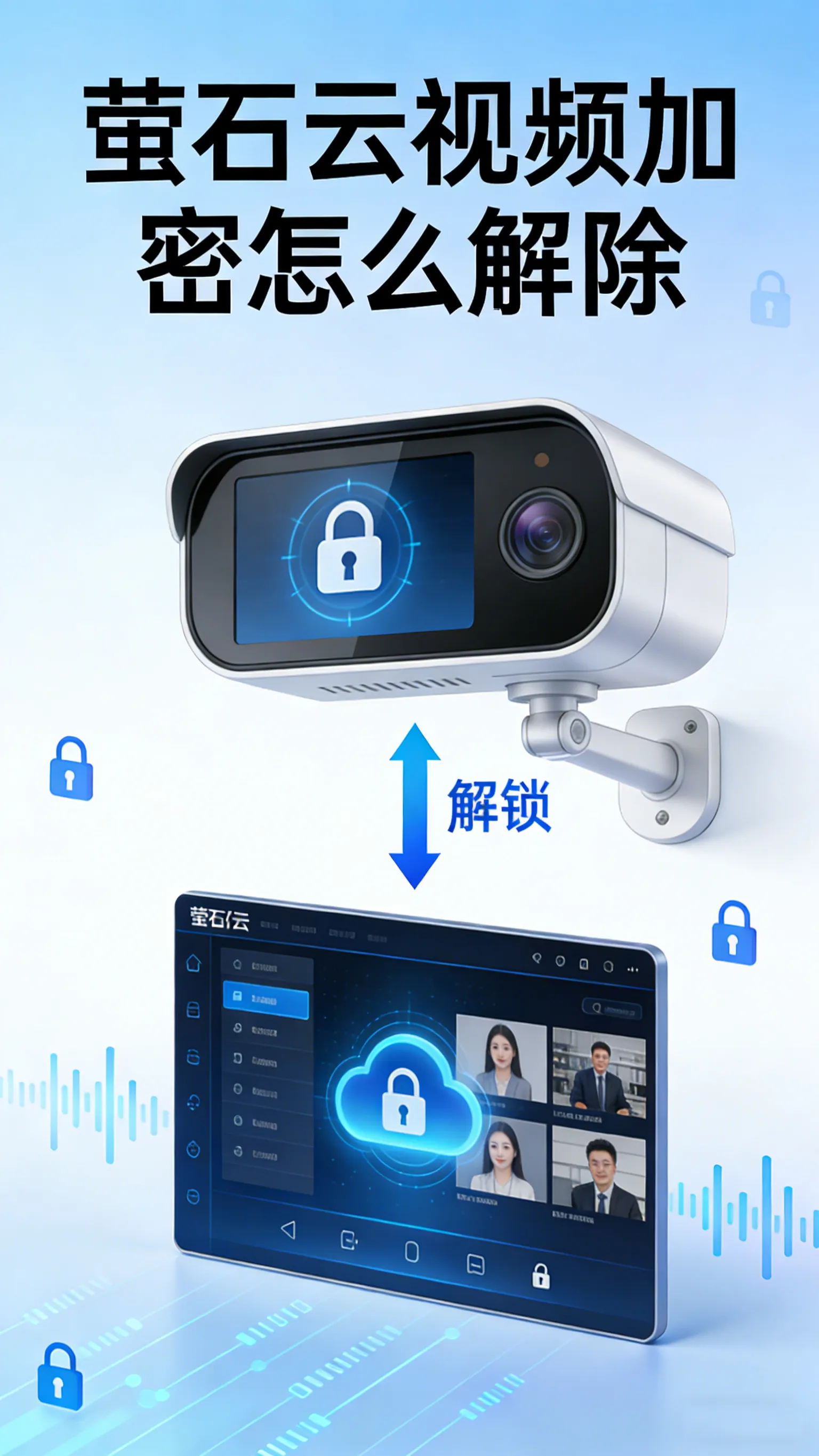
萤石云解除加密教程:预览密码+回放加密关闭+忘记密码找回
萤石云的“加密”分两种,解除方式不同:实时预览密码在“安全设置”里关,回放视频加密在“设备设置”里关。 如果忘了密码,可以用默认验证码或邮箱/短信找回,实在不行
2026-09-30 -

“神秘花灵”手把手捕捉指南:从“种错花”到“天天爆灵”
在《我的花园世界》里,"摸花灵"其实就是摘取或收获花灵,而让"神秘花灵现身"最核心的方法,就是在自己家园里种对花。我把具
2026-08-31 -

「大屏恋爱,细节拉满」——应用宝电脑版《光与夜之恋》高清沉浸计划
画质设置方法进入游戏主界面,点击右上角的“设置”按钮,找到“画质设置”选项即可调节。三档可选:低、中、高。画质拉满:选择“高”档后,唯美 CG、卡面细节、男主神
2026-09-18 -

告别网络依赖:QQ音乐本地MP3下载与离线播放完全指南
想直接下载成MP3格式,关键要看歌曲版权和你的会员等级。大部分有版权的歌曲,下载后都是加密格式,只能在QQ音乐App里播放。下面是几种可行的方法:方法一:下载免
2026-08-14 -
地图上找不到你?手把手教你用高德地图添加位置地点,商家和个人都能用
在地图上“找不到你”的情况,通常分为两种:一种是商家想把自己的店铺标注上去,另一种是个人想添加一个居民小区或无名道路。这两种情况的添加方法不太一样,你可以看看自
2026-09-11 -

在点点穿书从0到1:手把手教你完成写书赚钱的第一步
第一步:在“点点穿书”申请成为作者直接在“点点穿书”App内操作,流程很清晰:找到入口:登录App后,在个人主页找到并点击【作者中心】。提交申请:点击【成为作者
2026-08-28 -

王者荣耀世界到底是手游还是端游?别再争了,一张图带你搞清楚!
《王者荣耀世界》既是手游也是电脑游戏,它是一款支持多端互通的游戏。具体来说,这款游戏在PC端和移动端的上线时间和情况是这样的:PC电脑端:在2026年4月10日
2026-08-16 -

别再到处翻身份证了!携程3步查到完整号码,亲测有效
在携程App里查看自己或家人的完整身份证号,通常需要经过人脸识别验证,这是为了保障你的账户安全。具体的查看路径主要有以下三种: 方法一:通过“个人信息”查看(查
2026-08-14