













-

三国杀ol互通版手游正版 休闲益智 / 369.87 MB
-

-

-

三国志幻想大陆百度版 休闲益智 / 369.87 MB
-

-

三国杀OL互通版最新版 休闲益智 / 369.87 MB
-

英雄大逃杀内置修改器最新版 休闲益智 / 369.87 MB
-

-

-

 FNF黑暗接管
 蓝兔影评
蓝兔影评 Canva可画
 卡通抠图
卡通抠图 一寸照片制作器
 photospeak
 水印杀手
水印杀手 登虹云视频手机版
详情介绍
想在手机上畅玩《植物大战僵尸》等经典游戏,又希望获得接近实体手柄的操作体验?那就试试这款功能强大的虚拟游戏键盘中文版吧!这是一款专为手游玩家打造的虚拟按键工具,界面简洁直观,操作灵活自由,能将你的手机屏幕瞬间变身为专业游戏操控面板。软件全面支持中文显示,让设置与使用更加轻松无障碍。你可以自由定制键盘布局、手柄样式,甚至自定义每个按键的功能位置,实现精准操控。同时,它还兼容蓝牙外接设备与手机自带输入方式,让你无论玩什么类型的游戏都能得心应手。更支持放大缩小、宏命令编辑等多种高级功能,全面提升游戏体验。如果你追求更流畅、更便捷的手游操作方式,这款虚拟游戏键盘绝对值得一试!
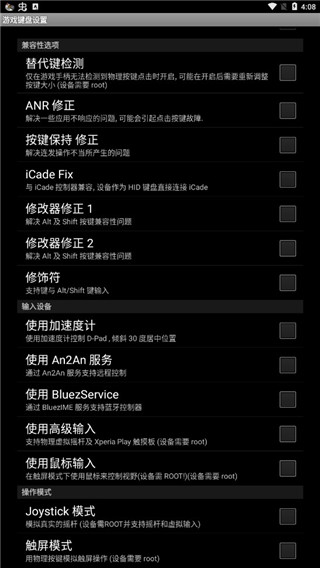
游戏键盘中文版介绍
1、可全速运行大多数安卓游戏,确保流畅不卡顿;
2、支持在屏幕上自由定制虚拟键盘的位置与大小;
3、提供高度自定义的键盘配置选项,满足个性化需求;
4、兼容大量GBA模拟器游戏,怀旧玩家必备;
5、支持多种存档方式,方便随时保存游戏进度;
6、内置屏幕截图功能,精彩瞬间一键留存;
7、支持轨迹球模拟操作,提升特定游戏的操控精度;
8、提供完整的虚拟键盘方案,替代物理输入设备;
9、所有按键均可重新定义,打造专属操作逻辑。
软件亮点
1、配备强大的设置系统和宏编辑器,操作逻辑清晰,配置过程简单高效;
2、支持加载、保存和管理多个配置文件,便于在不同游戏中快速切换;
3、控制方式灵活多样,可选择触摸屏、虚拟键盘或远程控制模式;
4、配置文件支持导入导出,自定义设置可长期保留并重复使用。
植物大战僵尸虚拟键盘怎么调出来?
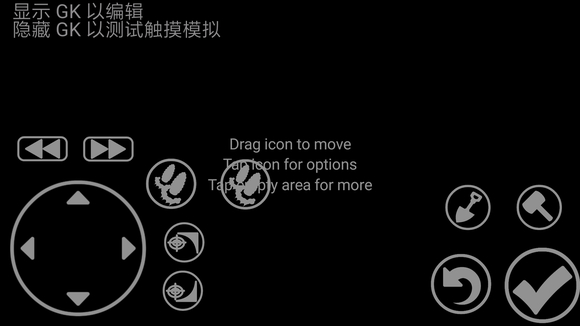
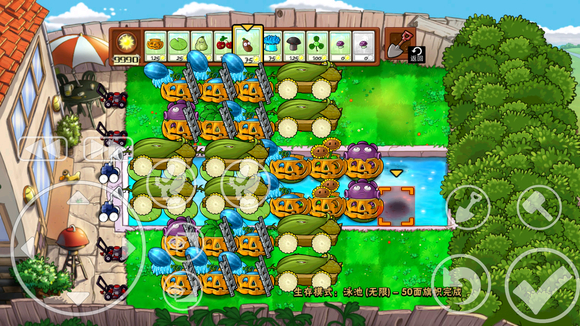
基本按键:方向键(上下左右)、确定键(√)、返回键、铲子(单击即可铲除植物)、锤子(当游戏提示按菜单键时使用)。
辅助按键:
快速向左(<>)、瞄准右上(自动移动到第八列第二行)、瞄准右下(自动移动到第八列第五行)、连射功能(两个)——分别对水路第一列和第三列的玉米加农炮进行自动连射,落点分别为第八列第二行和第八列第五行。
使用说明:
1、首先打开虚拟键盘应用;
2、进入设置界面,找到“导入配置”选项;
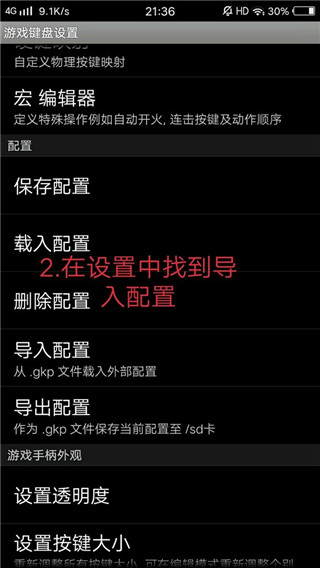
3、进入BaiduNetdisk文件夹;
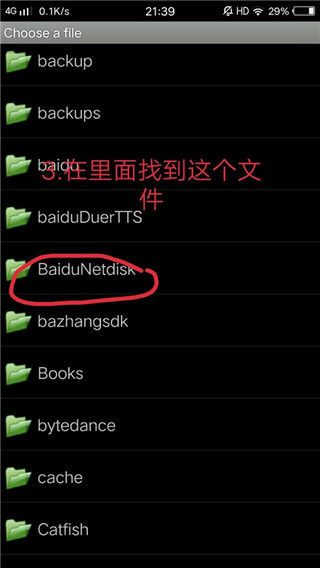
4、找到你之前下载保存的配置文件位置(例如“我的资源”);
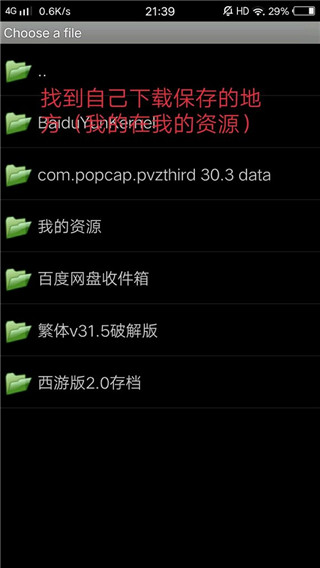
5、选择名为“gk_pvztv_shared”的文件夹;
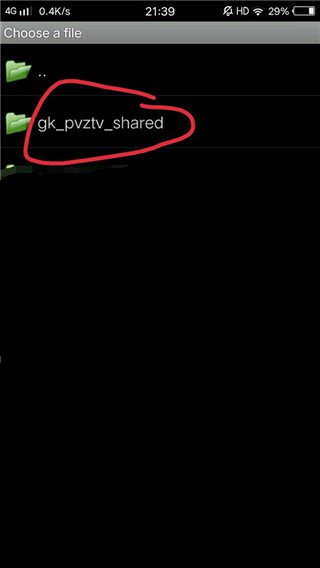
6、点击“pvz_gkp.gkp”文件完成导入;
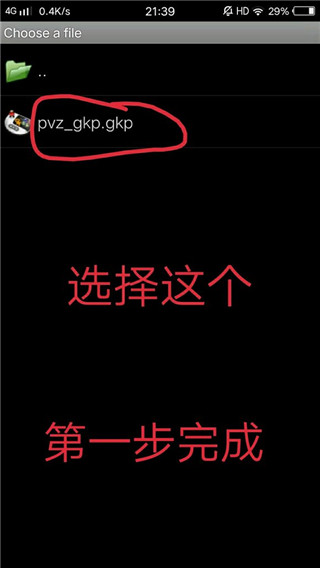
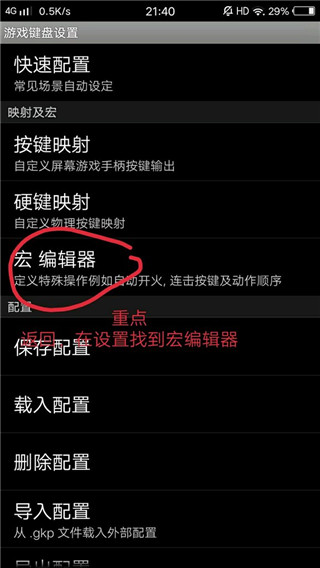
7、返回主界面,进入设置中的“宏编辑器”;
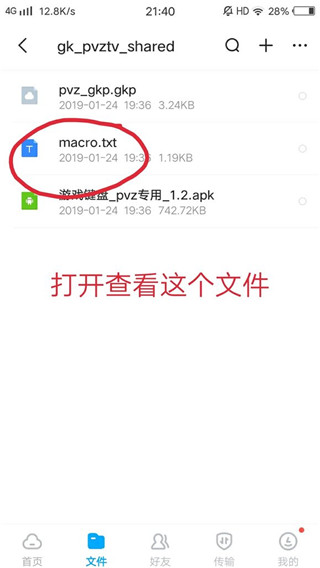
8、打开并查看“macro.txt”文件内容;
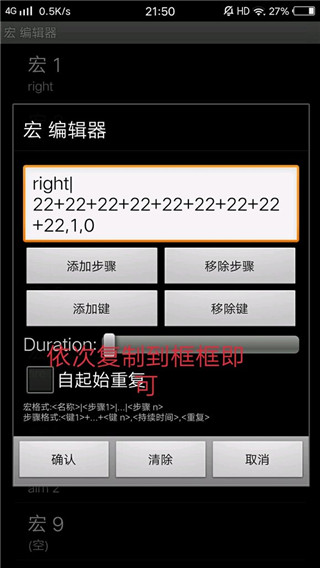
9、将文件中的每一行指令(如“right”)依次复制到对应的宏编辑框中;

10、确保每条指令都正确粘贴到指定位置;
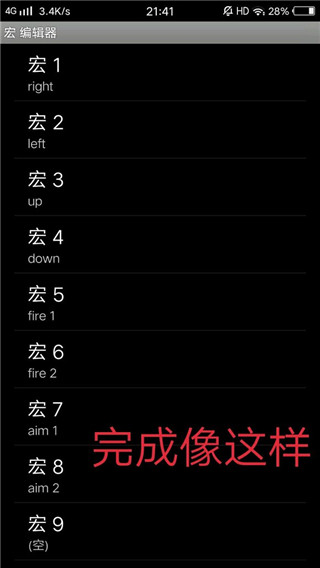
11、完成设置后界面应如图所示;
12、启动《植物大战僵尸》游戏,虚拟键盘即可生效;
13、现在就可以开始畅玩游戏了。
注意:
1、使用辅助按键时,若操作尚未结束,请勿按其他任何按键,以免干扰指令执行;
2、经测试,TV版《植物大战僵尸》存在光标位于炮台时按确定键可能误触植物选择菜单的问题,此为游戏本身Bug,非本软件所致;
3、鉴于可能存在未知兼容性问题,建议使用前务必备份游戏存档,因使用本软件导致的数据损失恕不负责。
虚拟游戏键盘怎么调出来?
1、打开游戏键盘中文版,首页会显示快速使用提示和触摸屏仿真说明;
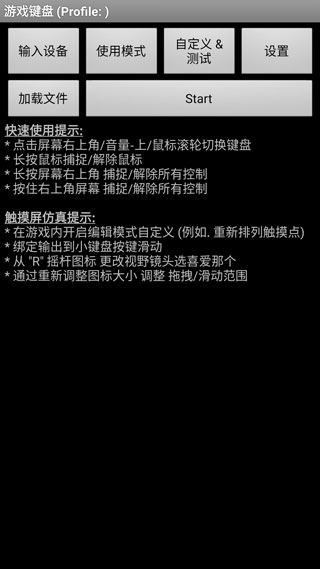
2、点击“输入设备”,可选择已连接的蓝牙或物理外设;
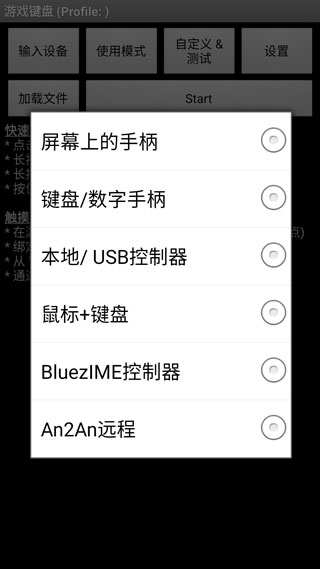
3、点击“使用模式”,可切换不同的操作模拟方式;
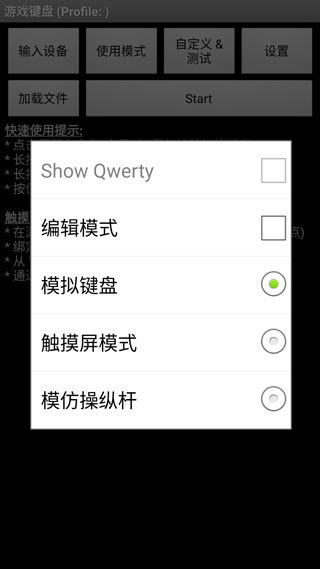
4、点击“设置”,可进行更详细的参数调整与功能开启。
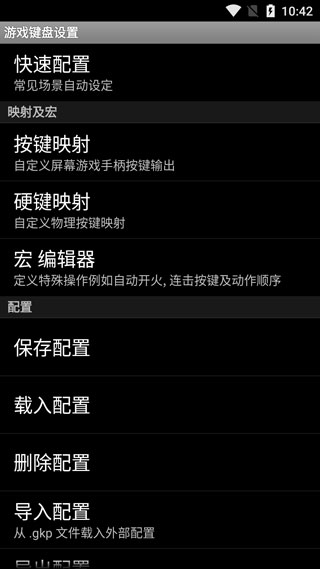
虚拟游戏键盘设置教程
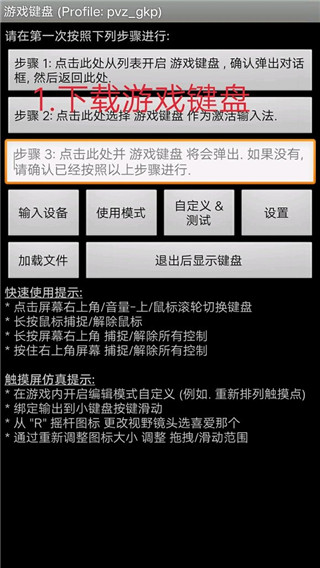
1、打开软件,点击“步骤1”,在弹出的键盘设置中找到“游戏键盘”选项并勾选,然后返回上级界面。
2、长按“步骤2”,会弹出输入法选择窗口,从中选择“游戏键盘”,此操作将系统输入法切换为游戏专用模式。
3、点击“步骤3”进行测试:若屏幕上出现虚拟手柄,则说明前两步设置成功;若未显示,请检查设置步骤及手机是否具备ROOT权限。
4、点击“步骤4”进行进阶设置:
a) 在页面底部找到“Touchscreen Mode”并勾选,用于启用物理按键映射虚拟按键功能。下方提示需重启软件,请重启后继续后续操作。
b) 找到“布局编辑”,点击进入后勾选“布局编辑模式”和“启用自定义布局”,以便自由调整虚拟按键位置。
c) 勾选“热键”选项,启用音量增大键作为调出虚拟键盘的快捷方式。
d) 勾选“使用蓝牙外接”和“速度加速”以增强外设兼容性与响应速度。
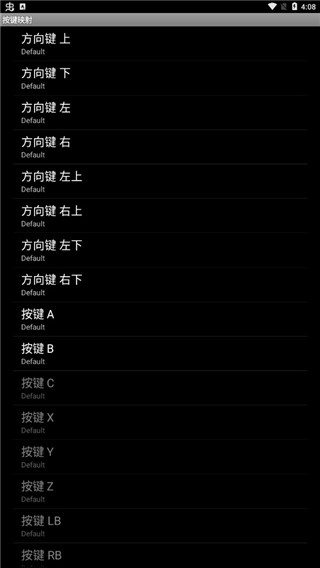
e) 勾选“启动硬键”,开启物理按键到虚拟按键的映射功能。随后点击“硬件映射”进行具体设置:例如点击“映射 1”,按下外接手柄的上方向键,在下拉菜单中选择“D-pad Up”,即可完成映射。系统共支持10组映射。
请按下表设置按键映射:
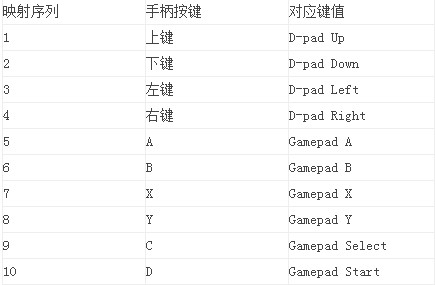
(注:Mode键为键值切换键,不参与实际按键映射。)
f) 找到“[返回]关键操作”,点击进入后在菜单底部选择“Swap Gamepad/Keyboard”。
g) 完成上述设置后,以《武士2:复仇》为例:进入游戏后按下音量增大键调出虚拟键盘,拖动方向键图标覆盖至游戏内圆形虚拟摇杆中心位置;针对游戏中的三个功能键,可从手柄的A、B、X、Y、Select、Start中任选三个进行覆盖绑定。设置完成后按手机返回键退出,即可正常游戏。不同游戏的按键布局可依此方法自行调整适配。
软件优势
1、支持保存完整的按键与按钮映射配置文件,便于多游戏复用;
2、内置QWERTY全键盘布局,兼顾文字输入与游戏操作;
3、可创建宏命令,实现自动连发、组合键、动作序列及一键文字输入等功能;
4、能模拟触摸屏操作,即使在无触摸屏设备(如安卓电视盒子)上也可运行(需ROOT权限);
5、支持模拟真实模拟摇杆,提升动作类游戏操控感(需ROOT及系统支持);
6、可模拟虚拟鼠标操作,拓展更多使用场景(需ROOT权限)。
更新日志
v6.2.5版本
修复若干小错误并优化整体性能。建议立即安装或更新至最新版本,体验更稳定的使用效果!
下载地址
猜你喜欢








人气软件









相关文章
-
 从“装应用”到“当主力”——应用宝电脑版的全能实测,一台电脑到底能接住多少手机里的活
第一层:游戏能打——大屏加键鼠,手机烫了电脑接手游搬上电脑后,键鼠的走位精度和技能释放比触屏稳得多。金铲铲、王者荣耀这类游戏有预置键位和大神方案,团战视野铺得开
-
 从“手机搬上电脑”到“生态跨端”——应用宝联合微软、英特尔发布白皮书,跨端进入系统级协同时代
发布背景与基本信息《2026年跨端生态趋势白皮书》由腾讯应用宝联合微软、英特尔、联想、腾讯科技及咨询公司凯度于2026年3月3日共同发布。白皮书围绕趋势研判、
-
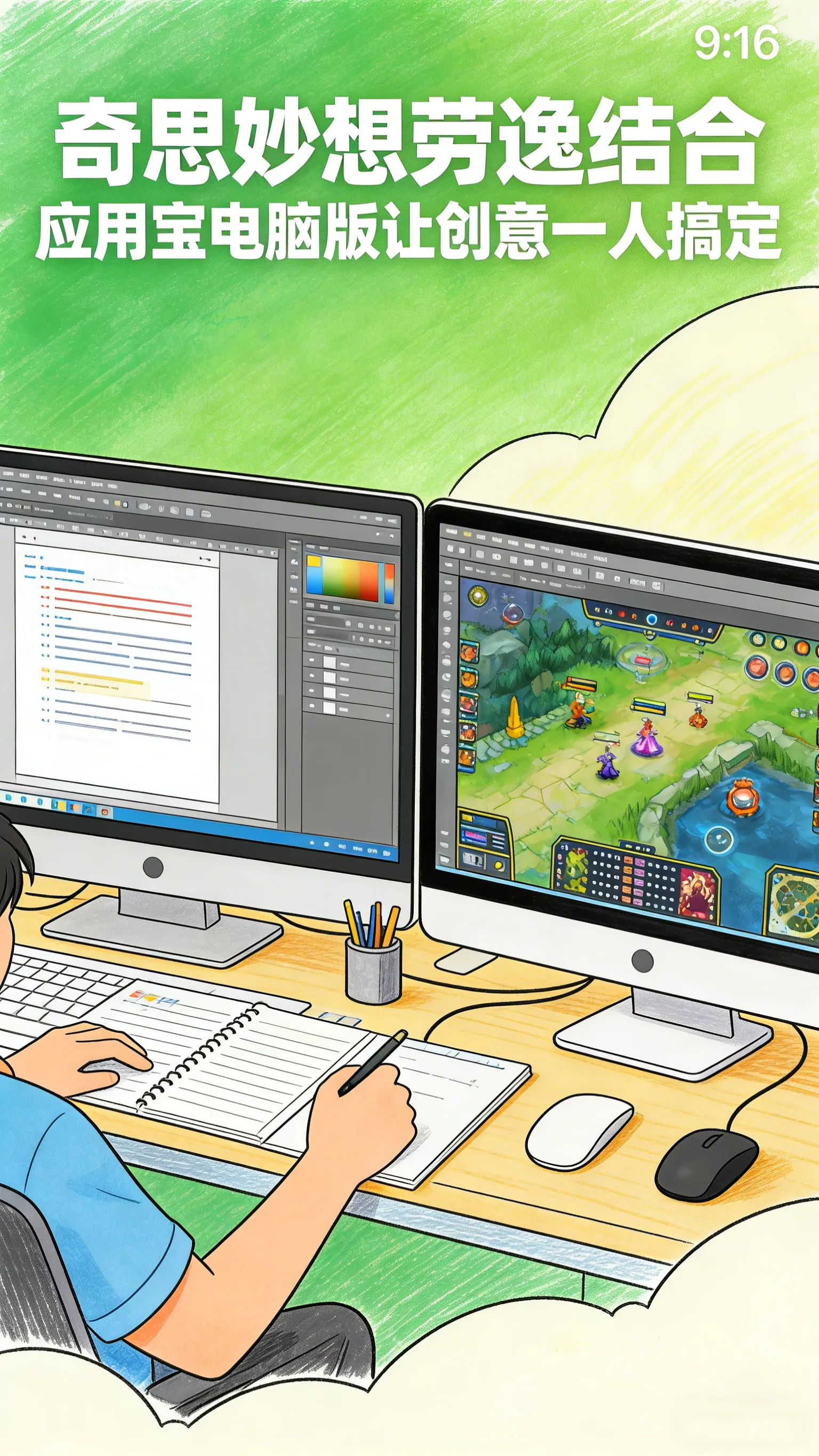 一人创意工作室——用应用宝电脑版把“劳”和“逸”摆进同一块屏幕
“劳逸结合”这四个字,放在电脑上其实可以变成很具体的画面:不需要在工作和娱乐之间反复切换窗口,而是让它们各占屏幕一角,同时存在。把“劳”和“逸”摆在同一块屏幕上
-
 把手机里的学习进度搬上大屏——应用宝电脑版三步改造复习型电脑
想把一台普通电脑改造成专注学习的利器,关键往往不在于加装多少新软件,而在于把你手机里那些用惯的学习 App“搬”到电脑大屏上。手机里的打卡进度、生词本、阅读批注
-
 番茄免费小说离线阅读全指南:出门前缓存,断网后照读
番茄免费小说本身没有一劳永逸的“离线开关”,核心逻辑是:必须先在有网状态下把内容缓存到本地,之后才能断网阅读。用 App 自带功能缓存(最直接)整本缓存:打开
-
 不止于手机助手:应用宝电脑版如何成为打工人的全能生产力工具
“全能打工人神器”这个说法,放在应用宝电脑版身上其实挺准的。它早就不是那个只用来给手机装软件的“助手”了,而是在电脑上跑手机应用的一个跨端平台。核心逻辑就一句话
下载声明
☉ 可以打开手机浏览器搜索“虚拟游戏键盘”,进入手机端的下载页面
☉ 点击“普通下载”,在下载提示选择“本地下载”(注意:请在连接WiFi的情况下下载)
☉ 下载完成后,点击“安装”,耐心等待安装完成
☉ 安装完成后点击“打开”可以体验其功能
☉ 如果遇到什么问题,请评论留言,我们定会解决问题,谢谢大家支持!
☉ 为您提供虚拟游戏键盘分享,一键分享给身边的亲朋好友;
☉ 本站提供的虚拟游戏键盘 v2.63.0 安卓版资源来源互联网,版权归该下载资源的合法拥有者所有。