












-
三国杀ol互通版手游正版 休闲益智 / 369.87 MB
-
-

-

三国志幻想大陆百度版 休闲益智 / 369.87 MB
-

-
三国杀OL互通版最新版 休闲益智 / 369.87 MB
-

英雄大逃杀内置修改器最新版 休闲益智 / 369.87 MB
-

-
-

 FNF黑暗接管
 蓝兔影评
 Canva可画
 卡通抠图
 一寸照片制作器
 photospeak
 水印杀手
 登虹云视频手机版
详情介绍
天翼云电脑是由中国电信股份有限公司云计算分公司推出的一款高效实用的手机云电脑应用。借助这款软件,你的手机瞬间变身功能完整的“云电脑”,无论是办公处理、文档编辑,还是畅玩游戏、远程操作,都能轻松应对。依托中国电信强大的云端资源与高速稳定的网络支持,天翼云电脑确保操作流畅不卡顿,响应迅速无延迟。作为电信官方出品的云服务产品,安全可靠、体验出色,是追求高效移动办公与娱乐用户的理想之选,赶快下载体验吧!
软件功能
1. 开始菜单
2. 桌面管理
长按桌面空白区域即可调出桌面菜单,支持更换壁纸、自由拖动图标、调整应用排序等操作;长按任意应用图标还能快速执行卸载或删除,让桌面管理更直观高效。
3. 应用推荐专题
通过精心策划的“专题”形式,为你精准推荐优质实用的应用程序,助你轻松发现好用新应用。
4. 本地应用管理,我的应用
进入“我的应用”页面可查看所有已安装的本地应用,长按任一应用即可进行卸载、添加至桌面等操作,实现对本地应用的一站式便捷管理。
软件特色
【我的电脑】集中展示常用服务入口及包月套餐信息,方便用户快速了解和选择适合自己的云电脑方案。
【活动发现】打造互动社区,涵盖精彩活动、专属福利、每日签到等内容,让用户在使用云电脑的同时也能参与兴趣交流与分享。
【网络测速】智能识别用户所在位置,自动分配最优网络线路资源,保障连接稳定、操作流畅。
【服务分类】根据办公、学习、娱乐等不同使用场景,提供针对性的云电脑服务分类,满足多样化需求。
使用指南
一、管理云电脑
1、登录后进入【云电脑】界面。
2、点击右上角图标,可在卡片式与列表式两种显示模式间自由切换。

3、点击“管理”按钮,即可查看当前云电脑的详细配置信息,并可编辑云电脑名称。

二、连接、重启和退出云电脑
1、打开天翼云电脑 APP,登录后选择已购买的云电脑,点击“进入”即可开始使用。
2、如需退出、重启或关机,请点击工具栏中的对应选项:
退出:断开连接并返回云电脑列表页,若30分钟内无任何操作,云电脑将自动进入休眠状态(数据完整保留);
重启:重新启动云电脑,完成后可继续正常使用;
关机:彻底关闭云电脑,并返回云电脑列表页。

三、工具栏
1、成功连接云电脑后,点击屏幕上方的白色箭头即可展开工具栏。

2、在展开的工具栏中,点击最右侧的箭头可将其收起。

3、工具栏集成多项实用功能,提升操作效率。

四、显示设置
(1)点击工具栏中的“显示设置”,进入设置页面。
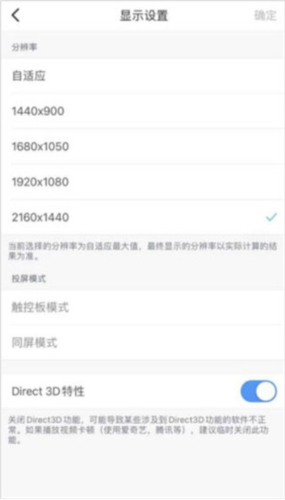
(2)根据设备和网络情况选择合适的分辨率,点击“确定”即可生效。
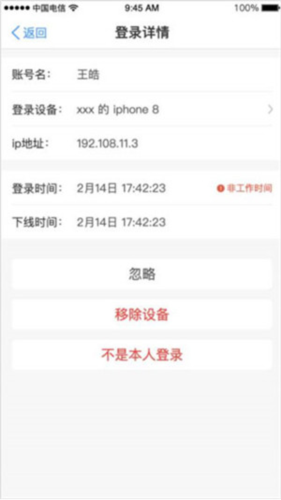
五、移除设备
(1)点击工具栏中的“安全中心”,可查看所有已登录设备的详细信息,并进行设备管理。
(2)在“安全中心”首页右上角点击图标,进入“设备管理”页面,查看所有曾登录过该账号的设备列表。

(3)点击任一设备进入详情页,点击底部“移除设备”按钮并确认后,该设备上缓存的账号与密码信息将被彻底清除。
怎么注册
想要使用天翼云电脑,首先需要注册一个账号。以下是详细的注册步骤:
1、下载并打开应用,点击右下角“我”,再点击顶部的“请登录/注册”;

2、在登录页面中,点击“新用户注册”;
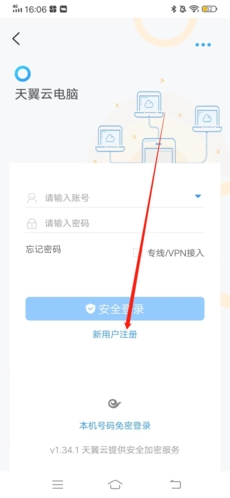
3、输入手机号获取验证码,填写后点击“下一步”;
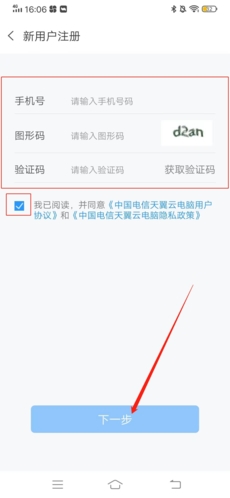
4、设置登录密码并点击“确认”;
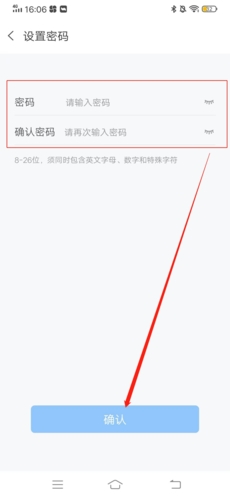
5、完成以上步骤后,账号即注册成功。

怎么改密码
为保障账户安全,建议定期修改密码。以下是修改密码的操作流程:
1、打开APP,点击右下角“我”,进入后点击“账号与安全”;

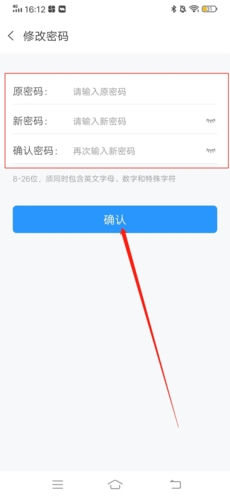
2、在页面中找到并点击“修改密码”;

3、依次输入原密码与新密码,点击“确认”即可完成密码修改。
如何注销
若不再使用天翼云电脑,可申请注销账号。请注意,账号一旦注销将无法恢复,请谨慎操作。
1、进入APP后,点击右下角“我”,再进入“账号与安全”;

2、在页面中找到“账号注销”并点击;

3、仔细阅读注销说明,勾选“我同意”,点击“已清楚风险,申请注销”;

4、在弹出窗口中点击“确认”;

5、至此,账号注销申请已成功提交。

常见问题
1、天翼云电脑是什么?
天翼云电脑(Ctyun-Laptop)是一款融合云计算技术与终端设备的创新产品。依托中国电信优质的云网基础设施,结合自主研发的CLINK数据安全传输协议,具备多重安全防护机制,提供即开即用、安全高效的云电脑体验,支持多种终端灵活接入。
2、天翼云电脑支持什么系统?
目前支持 Windows、MacOS、Ubuntu、iOS 和安卓系统。具体要求为:iOS 11 及以上版本,安卓移动端 5.0 及以上,安卓瘦终端 7.0 及以上,IPTV 设备需安卓 4.4 及以上。
3、退出天翼云电脑APP后,后台云电脑会自动关闭吗?
不会。退出APP后,云电脑仍处于离线运行状态,数据持续保留,再次进入即可无缝继续使用。
4、云电脑在使用过程中需要注意的事项?
请勿删除或关闭名称带有“天翼云-”或“ecloud-”前缀的软件及系统进程,否则可能导致云电脑运行异常甚至系统故障。
5、账户被锁定怎么办?
若10分钟内连续输错密码达5次,账户将被锁定30分钟。请等待锁定时间结束后再尝试登录。
6、同一个用户可开通多台云电脑使用吗?
单个用户可开通多台云电脑,但最多仅能绑定5台设备,即同一时间最多支持5台云电脑在线使用。
7、切换其他APP使用时,是否能设置让云电脑保持后台运行?
切换至其他应用时,云电脑会自动进入离线运行状态,不会关闭。返回应用后可立即恢复使用。
更新内容
v3.2.0:
1、支持切换场景镜像;
2、使用体验优化。
下载地址
猜你喜欢






人气软件









相关文章
-
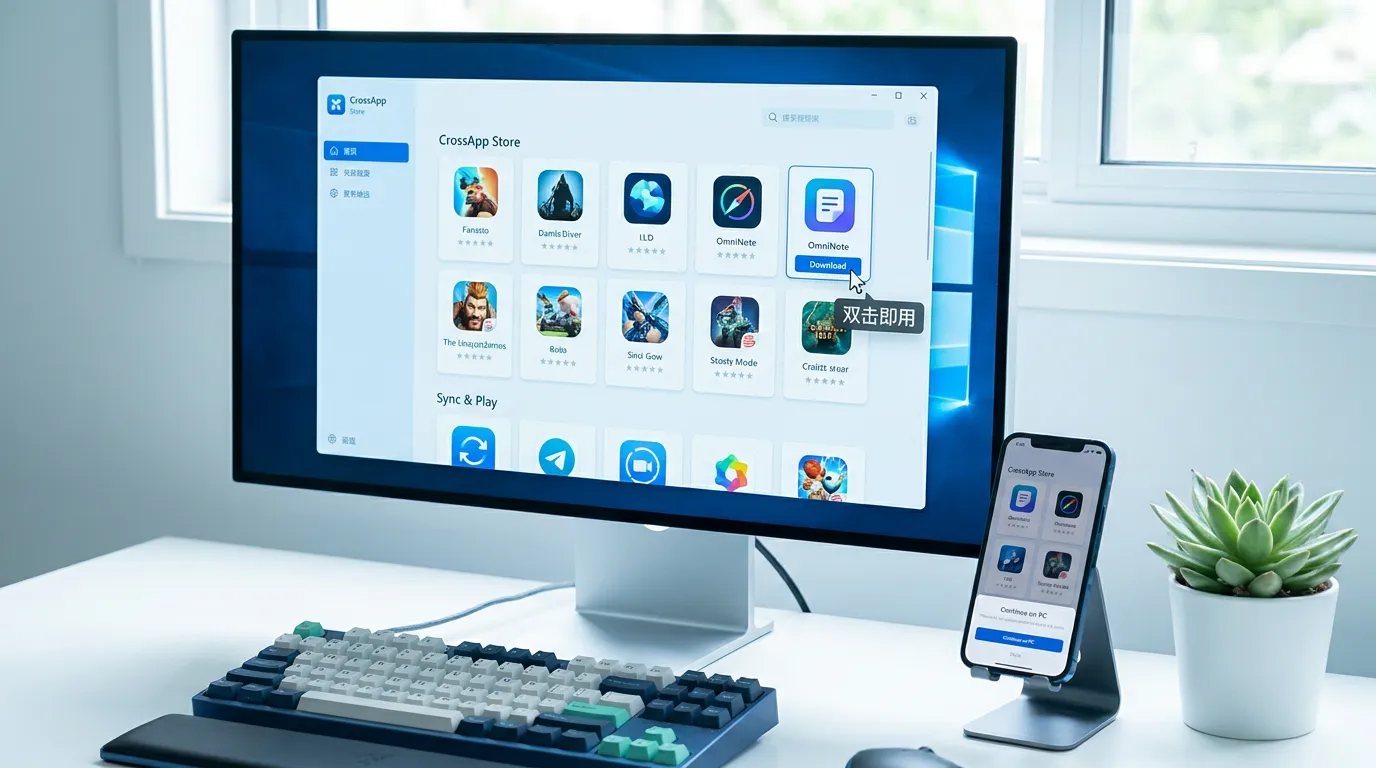 都能在电脑上跑安卓应用,PC应用宝和模拟器到底差在哪?
PC应用宝本质上是一个自带运行环境的 Windows 端应用商店。它和传统安卓模拟器最大的区别在于:模拟器给你一台“空白虚拟手机”,应用需要你自己去找安装包;而
-
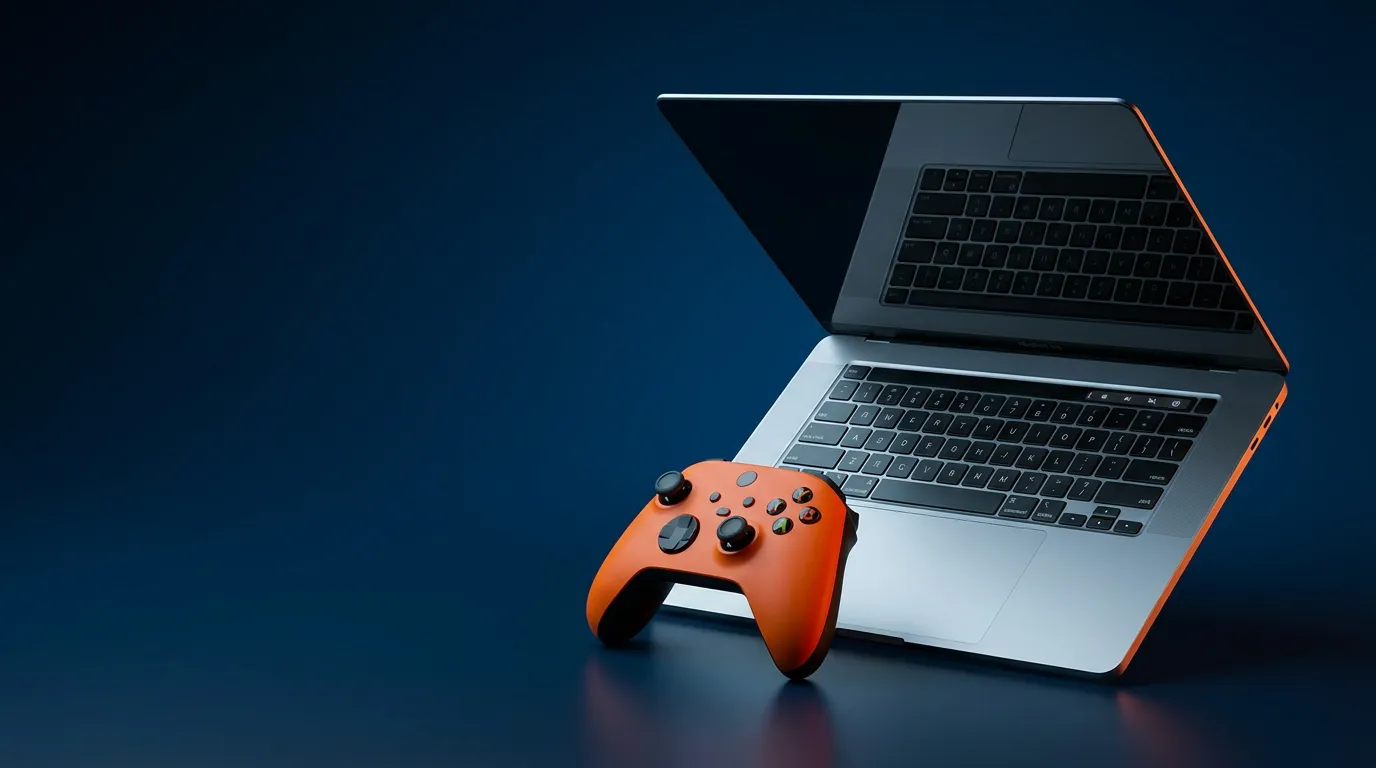 M芯片Mac玩游戏指南:Mac应用宝能跑哪些游戏、怎么装
Mac 应用宝能玩什么根据官方适配清单,现阶段能玩的游戏分为两类:安卓手游(定制适配 62 款)包括金铲铲之战、王者荣耀、火影忍者、元梦之星等。这类游戏在 M
-
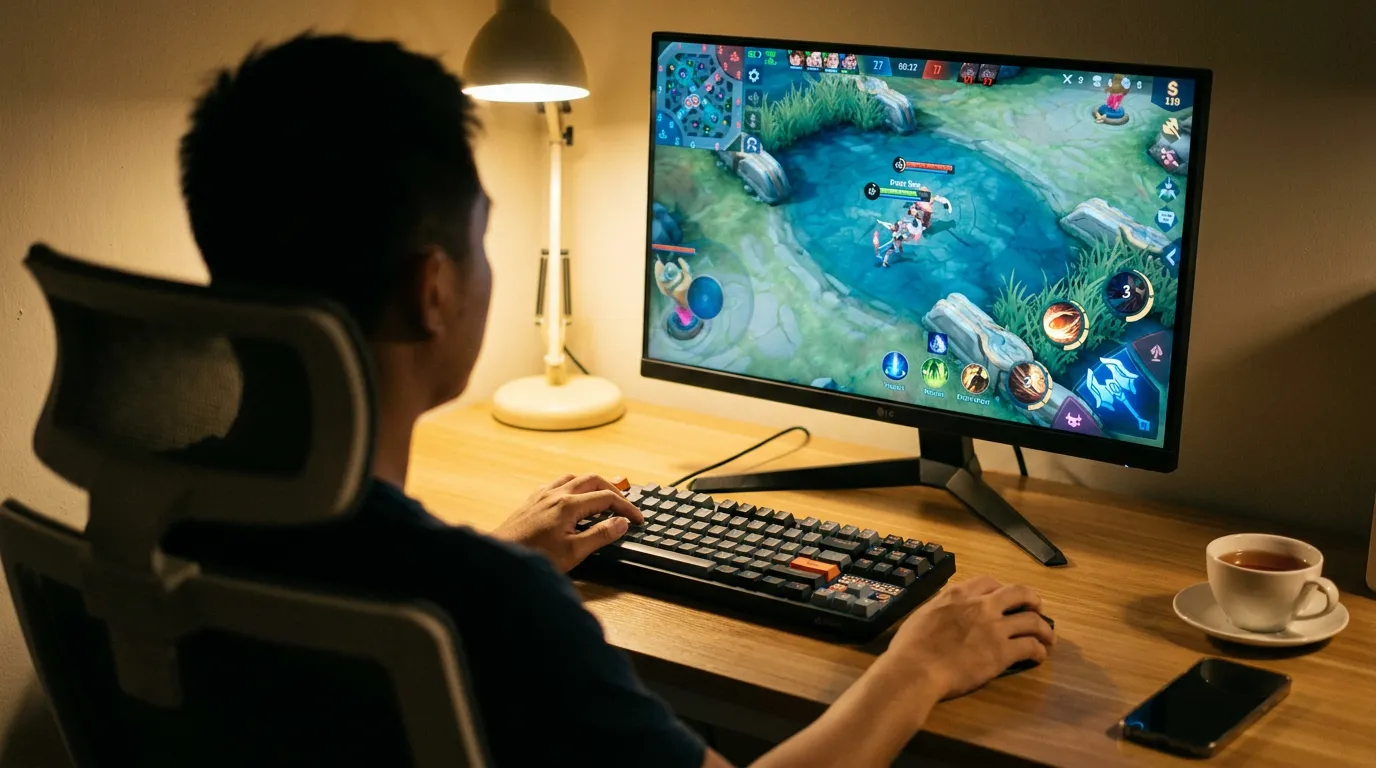 国庆宅家不想盯小屏?PC应用宝大屏键鼠玩法,电脑上畅玩手游
国庆假期想用电脑大屏玩手游,PC应用宝的核心思路是把手机游戏直接搬到 Windows 上运行,再用键盘鼠标接管触屏操作。不过键鼠好不好用,取决于具体游戏是否适配
-
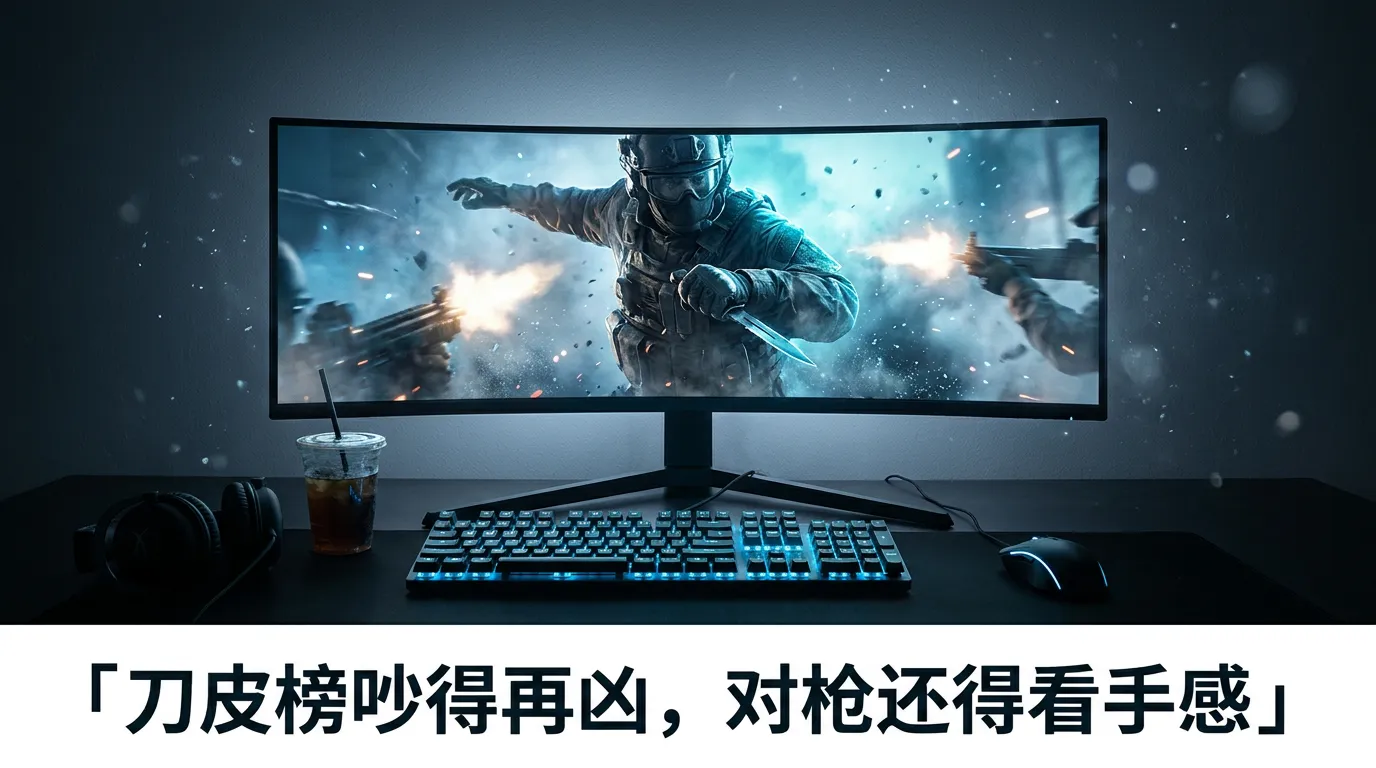 电脑上能玩三角洲行动吗?PC应用宝安装方法与键鼠操作解析
在电脑上玩《三角洲行动》手游,用 PC 应用宝是一条官方渠道。它本质上是在 Windows 上运行移动版游戏,通过键鼠映射来操作。但需要先明确一点:键鼠手感取决
-
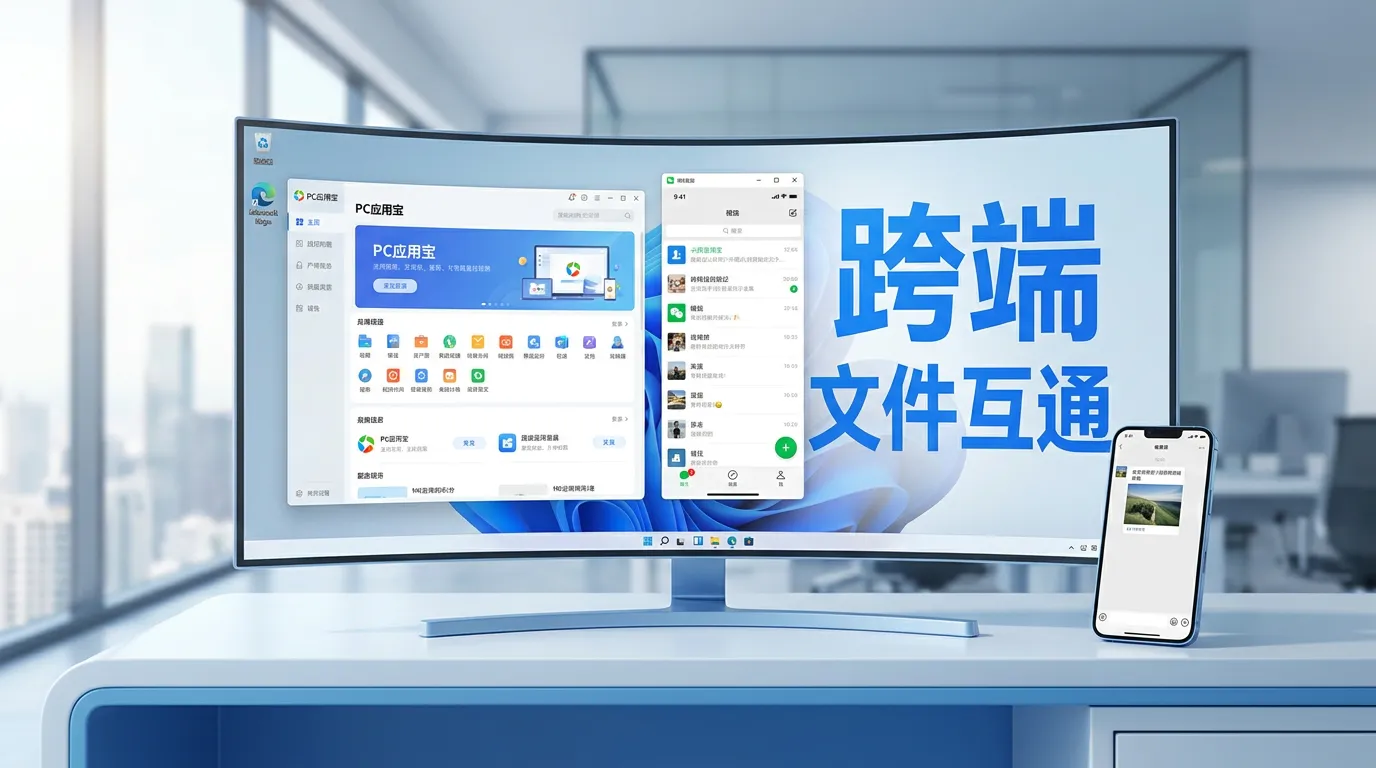 传个文件何必绕来绕去?PC应用宝跨端互通,让手机电脑少走一步
PC应用宝的跨端文件互通,核心是省掉“电脑手机电脑上运行的应用”这道中转。电脑本地的图片和视频可以直接送进在电脑端运行的手机应用里,不用先传到手机再导回来。它到
-
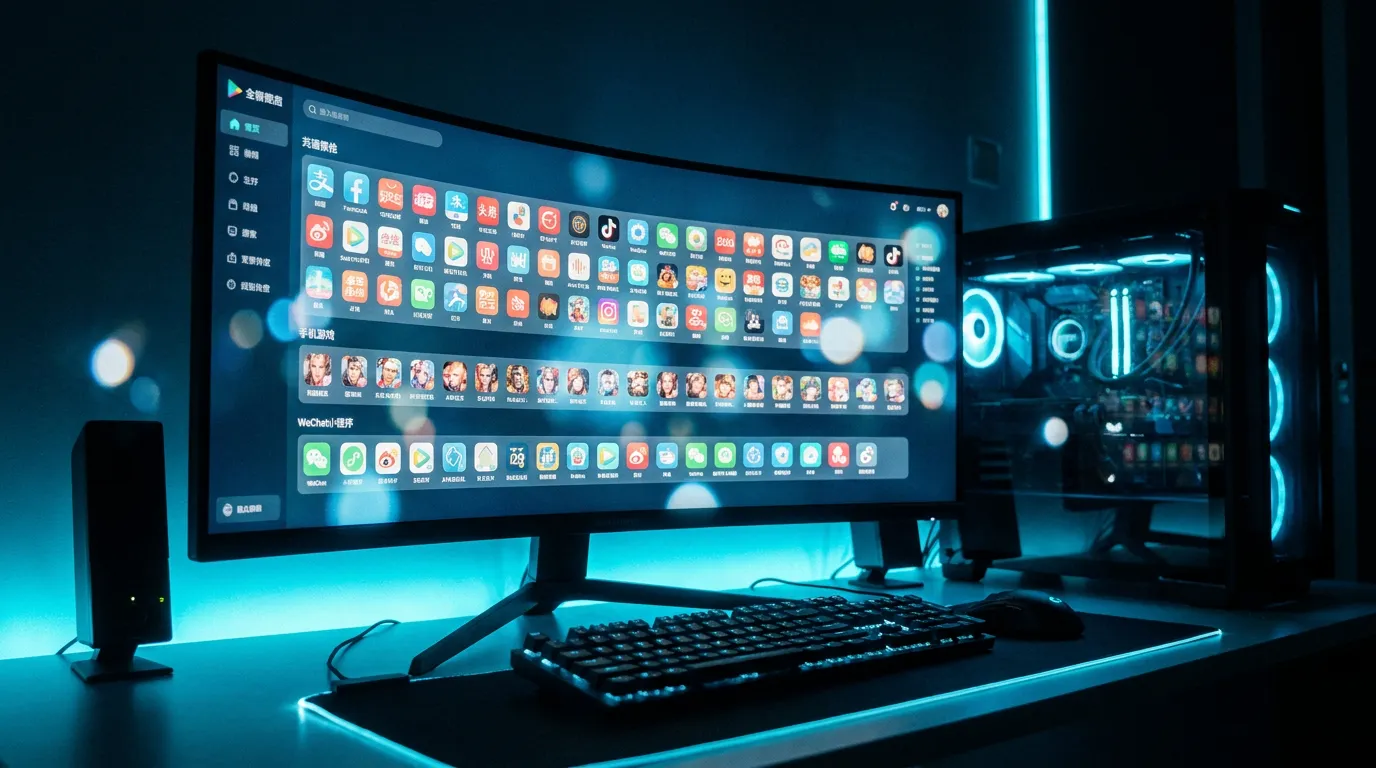 在电脑上用PC应用宝装应用,先搞清这两件事:来源和条件
PC应用宝解决的核心问题是:让原本只在手机里运行的安卓应用、小程序和小游戏,能在 Windows 电脑上直接安装和使用。它的应用来源是官方市场统一分发,安装前需
下载声明
☉ 可以打开手机浏览器搜索“天翼云电脑”,进入手机端的下载页面
☉ 点击“普通下载”,在下载提示选择“本地下载”(注意:请在连接WiFi的情况下下载)
☉ 下载完成后,点击“安装”,耐心等待安装完成
☉ 安装完成后点击“打开”可以体验其功能
☉ 如果遇到什么问题,请评论留言,我们定会解决问题,谢谢大家支持!
☉ 为您提供天翼云电脑分享,一键分享给身边的亲朋好友;
☉ 本站提供的天翼云电脑 v2.63.0 安卓版资源来源互联网,版权归该下载资源的合法拥有者所有。