














-

三国杀ol互通版手游正版 休闲益智 / 369.87 MB
-

-

-

三国志幻想大陆百度版 休闲益智 / 369.87 MB
-

-

三国杀OL互通版最新版 休闲益智 / 369.87 MB
-

英雄大逃杀内置修改器最新版 休闲益智 / 369.87 MB
-

-

-

 FNF黑暗接管
 蓝兔影评
 Canva可画
 卡通抠图
 一寸照片制作器
 photospeak
 水印杀手
 登虹云视频手机版
详情介绍
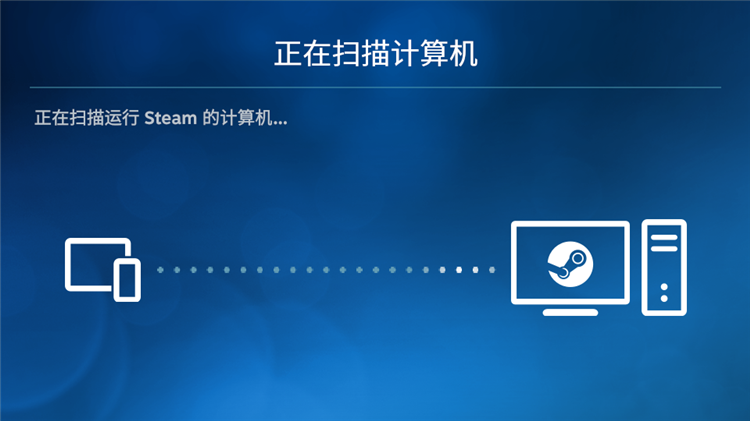
Steam Link 是 Steam 官方推出的流式传输应用,让你轻松将 PC 上的 Steam 游戏体验延伸至手机、平板、电视或其他设备。无论身处家中沙发还是外出途中,只要连接本地网络或互联网,即可实时串流游玩你电脑上的游戏。该应用完全免费,支持 Windows、Mac、Linux、Android TV、iOS 和 Android 等主流平台。其核心原理是通过流式传输技术,将电脑上运行的游戏画面与声音实时镜像到你的移动设备,同时将你的操作指令即时回传至主机,实现低延迟、高响应的远程游戏体验。操作极其简便,只需简单几步即可开始畅玩,并且针对数百款热门游戏优化了触控控制方案,让移动端操作更顺手。
【功能特点】
【只需连接互联网】
Steam Link 可连接同一局域网内或通过互联网远程访问任何正在运行 Steam 的电脑。为获得最佳串流效果,建议使用 5G、高速 Wi-Fi 或有线以太网连接,确保画面流畅、操作响应迅速。
【轻松掌控】
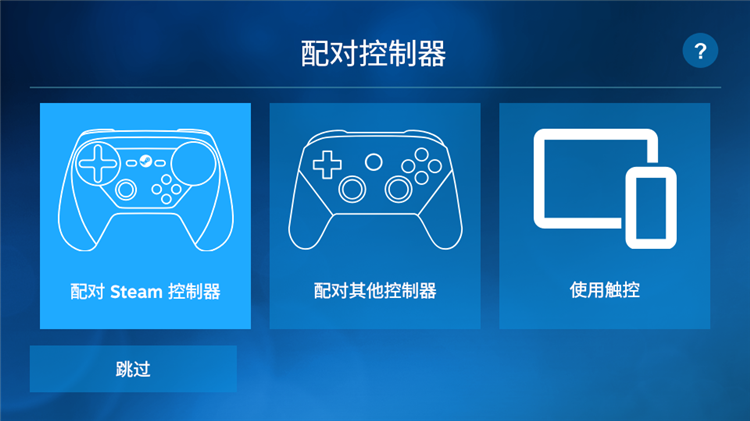
应用全面兼容多种主流蓝牙手柄,包括 Steam 控制器、PS4、Xbox 等,同时也内置了可自定义的触屏虚拟按键,无需额外设备也能轻松操控游戏。
【远程同乐】
Steam Link 现已支持“远程同乐”功能,让你能邀请好友通过该应用加入你的游戏,即使对方没有安装游戏本体也能一起游玩。
运作方式介绍:
主机在 Steam 上启动游戏。
通过好友列表(右键点击好友)或游戏内界面(按 Shift+Tab)发送邀请。
好友接受邀请后,即可立即加入游戏,无缝同步体验。
【好友同“流”】
远程同乐不仅支持视频与音频的实时串流,还能同步语音聊天、共享控制器输入,甚至可选择性地共享键盘和鼠标操作。所有音量与语音设置集中管理,沟通与协作更加便捷。
【设备多多,乐趣多多】
只要有支持 Steam Link 的设备和网络连接,无论是在家中的平板、外出时的手机,还是客厅的智能电视,都能随时加入游戏。参与远程同乐甚至无需拥有 Steam 账号,大大降低了多人联机门槛。
【只关玩乐】
为保障隐私与安全,串流过程中仅传输游戏画面,不会暴露你的电脑桌面或其他敏感信息。你还可以灵活设置是否允许他人使用你的键盘或鼠标,一切权限尽在掌握。
【软件优势】
跨设备畅玩
打破传统游戏平台限制,Steam Link 让你用手机或平板畅玩原本只能在 PC 上运行的 Steam 游戏。只要设备与电脑处于同一网络环境,无论是在卧室、客厅甚至阳台,都能随时连接并享受大作体验。画面实时同步,操作低延迟,真正实现“随时随地玩游戏”。
全面兼容安卓与 iOS 系统,覆盖市面上绝大多数移动设备,确保不同用户都能稳定使用,极大扩展了应用场景与用户群体。
便捷操作体验
界面简洁直观,新手也能快速完成设置并开始游戏。支持高度自定义的触控按键布局,玩家可根据不同游戏类型调整虚拟按键位置与大小,提升操作精准度。同时,完美支持各类蓝牙手柄,带来接近主机般的操控手感。
内置智能网络优化机制,可自动检测当前网络状况并动态调整串流参数,在保证画质的同时尽可能降低延迟。即便在网络条件一般的情况下,也可通过手动调节分辨率或码率,维持游戏的基本流畅性。
【Steam Link使用教程】
第一步:打开 Steam Link 应用,先进行手柄配对。支持 Steam 手柄、PS4、Xbox 等多种蓝牙手柄。请勿跳过此步骤,否则将无法通过手机进行有效控制。
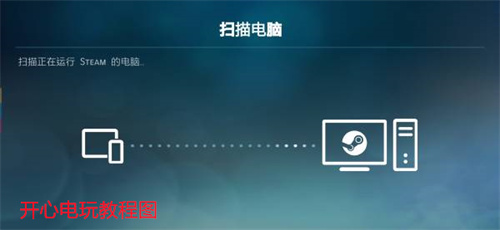
第二步:确认手柄配对成功后,确保手机与运行 Steam 的电脑连接在同一网络下。在电脑端登录你的 Steam 账号,然后在手机端选择要连接的设备。
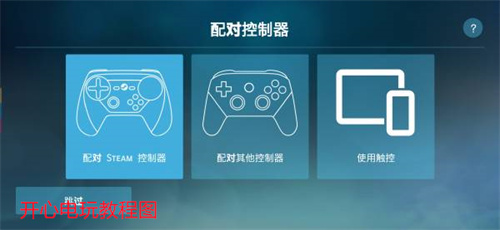
点击目标电脑后,系统会弹出一个授权代码,在手机端输入该代码即可完成连接。
第三步:连接成功后,电脑屏幕内容将实时同步至手机,此时再根据提示完成手柄设置,即可在移动设备上畅玩 Steam 游戏。
【常见问题】
Q:在连接这款软件时,我遇到了连接问题,怎么办?
A:首先,请确认你的电脑与运行 Steam Link 的设备处于同一网络。若使用无线网络,建议改用有线连接以提升稳定性。可尝试重启设备、重新安装应用,或检查防火墙设置,确保 Steam Link 被允许通过防火墙与电脑通信。
Q:在使用这款软件时,我遇到了游戏延迟问题,怎么办?
A:延迟通常由网络不稳定或带宽不足引起。建议优先使用有线网络,并适当降低串流分辨率或画质设置,以减少数据传输压力。如问题持续,可考虑升级路由器或网络套餐,提升整体网络性能。
Q:我的控制器无法与这款软件应用程序兼容,怎么办?
A:Steam Link 支持 Steam 控制器、Xbox、PlayStation 手柄以及键鼠等多种输入设备。若遇到兼容问题,可尝试更新手柄固件或驱动程序,或更换为官方明确支持的型号。
Q:在使用这款软件时,游戏画面分辨率过低,怎么办?
A:你可在应用设置中手动调整串流分辨率与画质选项,以匹配当前设备性能与网络带宽。若仍不理想,建议升级设备硬件或使用更高分辨率的显示设备。
Q:在使用这款软件进行多人游戏时,我遇到了连接问题,怎么办?
A:多人游戏需确保所有参与者设备均在同一网络下,并具备充足带宽。推荐使用有线连接以减少干扰。若问题依旧,可考虑升级网络设备或切换至更高带宽的网络环境。
【更新内容】
v1.3.12:
增加了对500多个Android设备的支持
增加了基于网络测试结果的设置建议
增加了对Windows HDR流的支持,需要选择增强的1080p/4K流配置
增加了一个选项AV1视频流从高端pc
修复了Android电视的环绕声支持
增加了一个选项,以禁用低延迟音频
增加了印度尼西亚语言支持
下载地址
猜你喜欢








人气软件









相关文章
-
 双节假期 Mac 游戏清单|Mac应用宝兼容哪些?一文看清
双节假期想在 Mac 上找点游戏玩,现在主要有原生适配和转译兼容两条路。先说一个关键前提:如果你的 Mac 是 M 系列芯片,可玩范围会大很多;如果是老款 In
-
 刚入职就学会摸鱼,不是因为懒,是因为摸出来的时间能搞钱。
核心概念:98年打工人,入职没多久,摸鱼技巧已经炉火纯青。但摸的不是懒,是效率——摸出来的时间,全拿去搞副业了。主题拆解:维度内容身份98年,刚入职不久的打工人
-
 上班是被动卷,下班是主动卷。两眼一睁,就是卷自己。
核心概念:“后做博主”不是“后悔做博主”,而是“下班后做博主”。白天被工作卷,晚上被自己卷。两眼一睁,不是卷别人,就是卷自己。主题拆解:维度内容时间下班后、周末
-
 摸鱼搞钱同屏计划,同一块屏幕,左边是生活,右边是野心。
上班认真搬砖,下班偷偷搞钱。说的就是我本人了。一直觉得“搞钱”和“摸鱼”是两件事,直到我开始边上班边做博主,才发现原来它们真的可以同屏出现。7:30 通勤路上别
-
 没辞职、没团队、没花钱,边上班边做博主赚了1.5w
看到你分享的这个经历,真的很为你高兴!一边上班,一边做博主,还能抽空在小红书赚到1.5万,这背后一定是时间管理、内容创作和持续坚持的结果。这不仅是钱的问题,更是
-
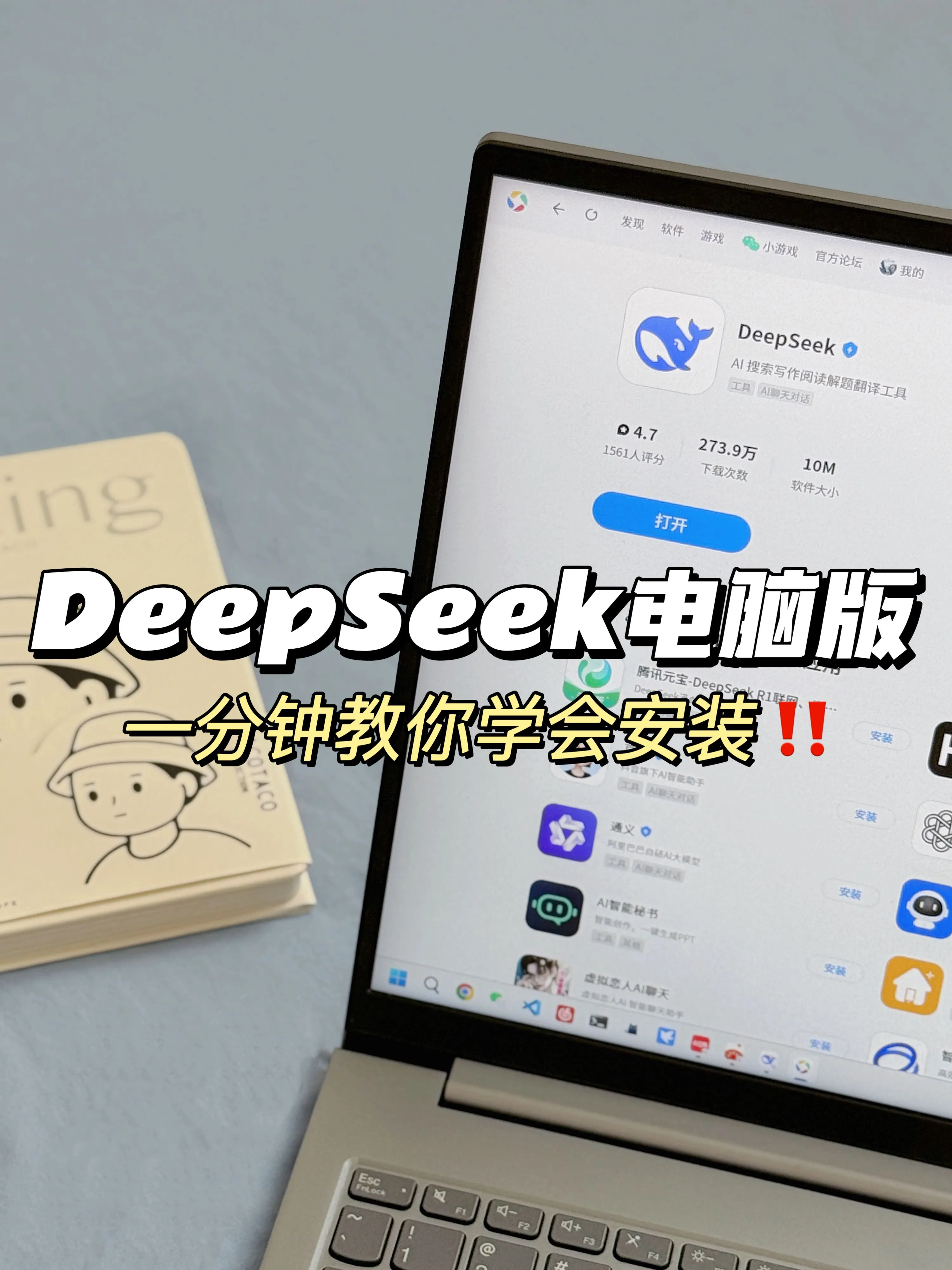 电脑小白入!1 分钟把 DeepSeek 装在电脑上,从此告别网页卡顿
小白想在电脑上用 DeepSeek,最省事的办法是用 Ollama。 它像一个“模型管理器”,下载后打个命令,就能在终端里直接对话,全程不用配置复杂环境。准备工
下载声明
☉ 可以打开手机浏览器搜索“Steam Link手机版”,进入手机端的下载页面
☉ 点击“普通下载”,在下载提示选择“本地下载”(注意:请在连接WiFi的情况下下载)
☉ 下载完成后,点击“安装”,耐心等待安装完成
☉ 安装完成后点击“打开”可以体验其功能
☉ 如果遇到什么问题,请评论留言,我们定会解决问题,谢谢大家支持!
☉ 为您提供Steam Link手机版分享,一键分享给身边的亲朋好友;
☉ 本站提供的Steam Link手机版 v2.63.0 安卓版资源来源互联网,版权归该下载资源的合法拥有者所有。