
















-

三国杀ol互通版手游正版 实用工具 / 369.87 MB
-

-

-

三国志幻想大陆百度版 实用工具 / 369.87 MB
-

-

三国杀OL互通版最新版 实用工具 / 369.87 MB
-

英雄大逃杀内置修改器最新版 实用工具 / 369.87 MB
-

-

-

 FNF黑暗接管
 蓝兔影评
蓝兔影评 Canva可画
 卡通抠图
卡通抠图 一寸照片制作器
 photospeak
 水印杀手
水印杀手 登虹云视频手机版
详情介绍
ivcam官方版是一款能将你的安卓手机瞬间变身为Windows电脑高清网络摄像头的实用工具。凭借远超普通USB或集成摄像头的画质、精准的色彩还原和迅捷的对焦速度,它为你带来专业级视频体验。无论你是用于视频会议、直播还是远程教学,ivcam都能无缝兼容所有调用摄像头的软件。支持通过Wi-Fi或USB两种方式连接,实时传输高分辨率视频流,并提供丰富的自定义选项——从曝光、对比度到白平衡均可精细调节。更有美颜、背景虚化等实时特效加持,让你的画面更清晰、更出众。想要提升视频质量?现在就下载ivcam,开启你的高清视讯新体验!
ivcam手机安卓版使用教程
iVCam 可以通过 USB 连接将视频从手机传输到电脑。
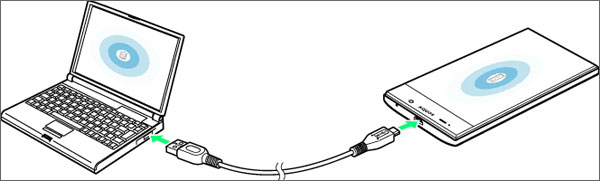
一、USB 驱动
如果手机连接电脑后无法被识别,请先在电脑上安装对应品牌手机的USB驱动。你可以选择安装官方手机助手,或直接搜索“你的手机品牌+USB驱动”进行下载安装,例如“华为手机 USB 驱动”。
驱动安装完成后重新连接手机,系统通常会将其识别为可移动磁盘或媒体设备。
二、USB 调试
在手机端进入 设置 > 开发人员选项,开启 USB 调试功能。
对于 Android 4.2 及更高版本,开发人员选项默认处于隐藏状态。可通过以下步骤启用:
1、进入 设置 > 关于手机(或关于设备)。
2、连续点击“版本号”7次,即可激活开发人员选项。
3、返回设置主菜单,进入开发人员选项,启用 USB 调试。
提示:建议同时开启“保持唤醒”选项,防止手机在使用过程中自动休眠。
若操作困难,可搜索“安卓如何开启USB调试模式”,根据具体机型查找详细教程。
三、USB 模式
手机通过USB连接电脑后,请在弹出的选项中选择“传输文件”或“传输照片”,切勿选择“仅充电”模式。
启动 iVCam 客户端程序并稍作等待。若为首次连接,手机会弹出USB调试授权提示框:
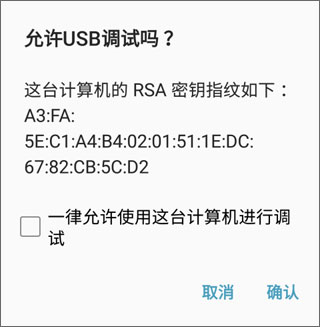
勾选“一律允许使用这台计算机进行调试”,然后点击确认,即可正常建立连接。
注意:此授权步骤必不可少。若未弹出确认框,请自行搜索对应机型的解决方法。
四、iVCam
当手机已正确配置并以USB调试模式连接至电脑时,iVCam 将自动通过USB建立连接并开始传输视频流。
软件特色
1、提供高质量实时视频,延迟低、传输流畅
2、支持Wi-Fi或USB自动连接,操作简单便捷
3、可在后台稳定运行,不影响其他应用正常使用
4、支持多实例运行,一台电脑可同时连接多部手机
5、兼容4K、2K、1080p、720p、480p及360p等多种视频分辨率
6、支持高级相机参数调节,包括自动曝光/自动对焦、感光度、曝光补偿、白平衡和数码变焦
7、可自定义视频帧率、画质等级及编码格式
8、支持横屏与竖屏两种视频输出模式
9、可自由切换前置/后置摄像头,以及广角/长焦镜头
10、内置美肤功能、闪光灯控制、手动/自动对焦及视频画面翻转
11、提供多种背景替换效果,包括模糊、散景、马赛克、绿幕等
12、支持将手机麦克风音频同步传输至电脑,实现音视频一体化
13、可完全替代传统USB或笔记本内置摄像头,兼容几乎所有调用摄像头的软件
14、配备简洁易用的Windows客户端,支持实时预览、拍照及视频录制
功能介绍
1、调整曝光时间
在视频画面上向上或向下滑动,即可实时调节曝光时间。
2、放大/缩小
操作方式与手机原生相机一致,通过双指缩放实现画面变焦。
3、网络信号
ivcam界面上会显示网络信号图标。若信号不佳,为保障视频流畅性,系统会自动丢弃部分帧以维持实时传输。
4、节省电池电量
在无用户操作一段时间后,ivcam会自动关闭屏幕显示(呈现黑屏),但视频传输仍正常进行。轻触屏幕即可恢复画面显示,此后将保持常亮不再自动熄屏。
5、调整照相机ISO
在视频画面上向左或向右滑动,可调节ISO感光度数值。
6、手动对焦和自动对焦
操作逻辑与手机相机相同:点击屏幕任意位置即可触发手动对焦,系统会根据点击区域自动调整曝光;当手机大幅移动时,会自动切换回自动对焦模式。手动对焦状态下,你仍可进一步微调曝光参数。
7、重新连接
若手机已连接但视频未传输,仅停留在主界面,可尝试进入设置页面后再返回主界面,ivcam将自动尝试重新建立连接。
8、免费版本限制
免费版除在视频画面中显示“ivcam”水印外,其余功能均可完整体验。
部分高级功能在试用一段时间后将被锁定,建议购买完整版以解锁全部特性。
9、Bonjour服务
ivcam依赖Bonjour服务来发现电脑设备,但即使未安装该服务,程序仍可通过UDP广播进行设备探测。因此,请确保电脑至少支持其中一种发现机制。
ivcam官方版常见问题
1、无线模式下无法检测到 PC?
对于 iOS:请在系统设置中允许 iVCam 使用无线局域网;
对于 安卓:确保 iVCam 应用拥有 Wi-Fi 使用权限;
检查 Windows 防火墙或其他安全软件是否阻止了 iVCam 客户端联网,必要时可临时关闭;
如使用了 VPN 或代理,请在 Windows 上暂时禁用;
确保手机通过 Wi-Fi 接入网络,而非使用 4G/5G 移动数据;
手机与电脑必须处于同一局域网,连接同一个路由器,避免使用 Wi-Fi 信号放大器;
在路由器设置中关闭 AP 隔离功能,若处于访客网络,请确保允许访问内网设备;
尝试在电脑命令提示符中 ping 手机 IP 地址,确认网络互通;
确保 Bonjour 服务处于运行状态(由 iVCam 安装,可在 Windows 服务或任务管理器中启动),该服务资源占用极低,无需禁用;
若 Bonjour 未安装或被禁用,请在路由器中允许 UDP 广播,以便 iVCam 通过广播方式发现电脑;
可尝试重启路由器以刷新网络环境。
你还可以:
在 APP 中手动输入电脑 IP 地址进行连接(点击或长按连接按钮),或改用 USB 方式连接;
在电脑客户端中选择“连接手机”,并输入手机 IP 地址(可在 APP 设置页面底部查看)。
2、连接成功了,但是不显示视频?
若程序显示已连接、有声音、也能正常录制,但客户端画面黑屏或无图像,
可尝试在客户端菜单中切换“硬件解码”开关,重启后再次测试。
此外,也有可能 iVCam 自身不显示画面,但在其他调用摄像头的软件中视频正常显示。
3、视频质量不是很好?
建议在 APP 设置中将“视频质量”调至“高”,并适当提升分辨率或帧率(需更高带宽支持);
使用 Wi-Fi 传输时,请尽量靠近路由器,优质路由器对画质影响显著;
若条件允许,强烈建议电脑通过网线直连路由器;若使用无线连接,可尝试重启电脑;
在网络环境较差时,推荐改用 USB 连接以获得更稳定画质。
请注意区分“显示效果”与“实际传输质量”——最终画质应以 iVCam 录制的视频文件为准,而非客户端或其他软件的预览画面。
4、运行 iVCam 时手机耗电快,发烫?
iVCam 属于高负载应用,持续进行音视频采集与网络传输必然消耗大量电量并产生热量。
应对建议如下:
降低视频分辨率、帧率及画质设置,关闭美颜等特效;
优先使用 USB 连接替代无线传输;
视频传输开始后,ivcam 会自动熄屏省电(也可在 PC 端手动设置);
移除手机保护壳或遮挡物,确保良好散热;
检查电池健康状况,老化严重时建议更换;
无线传输过程中避免边充边用,以免加剧发热。
更新日志
v7.4.2版本
修复已知问题,优化稳定性。
下载地址
猜你喜欢





人气软件


相关文章
-
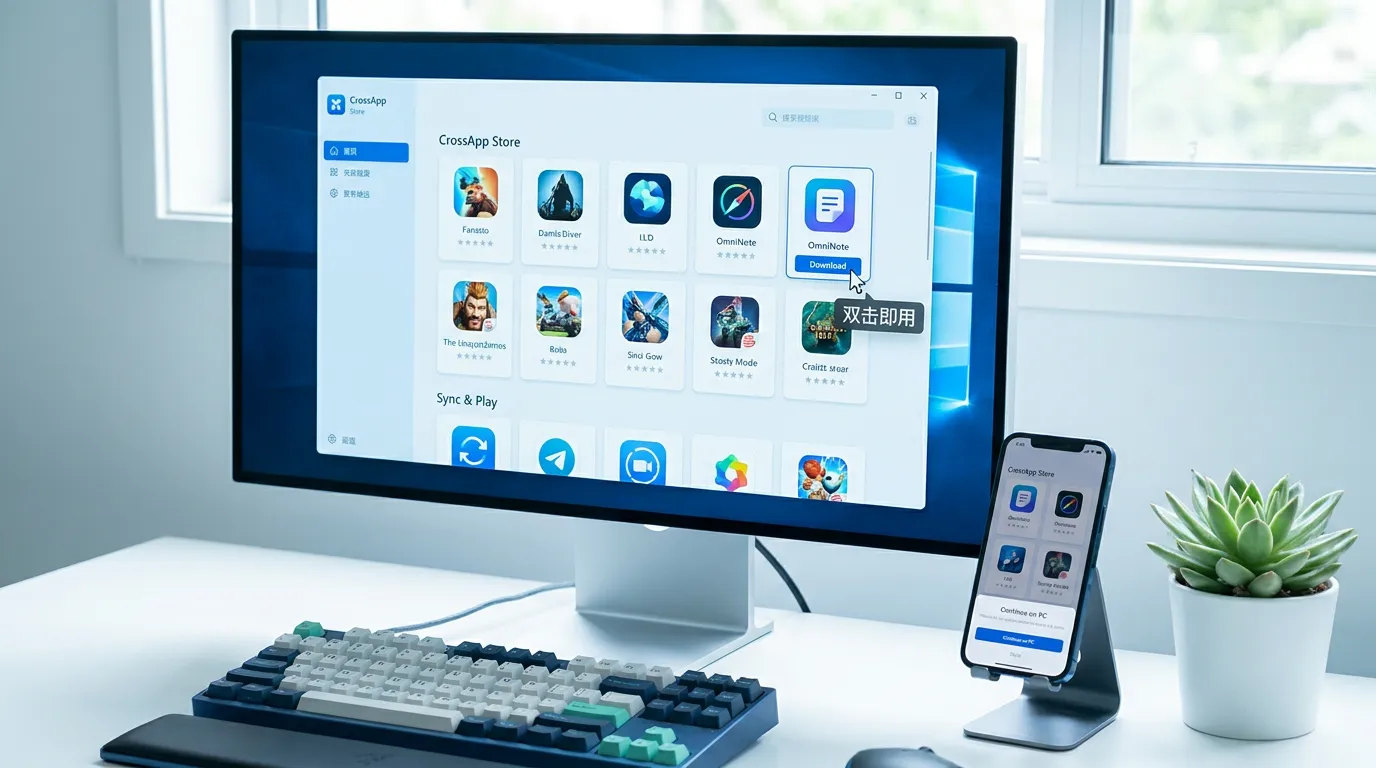 都能在电脑上跑安卓应用,PC应用宝和模拟器到底差在哪?
PC应用宝本质上是一个自带运行环境的 Windows 端应用商店。它和传统安卓模拟器最大的区别在于:模拟器给你一台“空白虚拟手机”,应用需要你自己去找安装包;而
-
 M芯片Mac玩游戏指南:Mac应用宝能跑哪些游戏、怎么装
Mac 应用宝能玩什么根据官方适配清单,现阶段能玩的游戏分为两类:安卓手游(定制适配 62 款)包括金铲铲之战、王者荣耀、火影忍者、元梦之星等。这类游戏在 M
-
 国庆宅家不想盯小屏?PC应用宝大屏键鼠玩法,电脑上畅玩手游
国庆假期想用电脑大屏玩手游,PC应用宝的核心思路是把手机游戏直接搬到 Windows 上运行,再用键盘鼠标接管触屏操作。不过键鼠好不好用,取决于具体游戏是否适配
-
 电脑上能玩三角洲行动吗?PC应用宝安装方法与键鼠操作解析
在电脑上玩《三角洲行动》手游,用 PC 应用宝是一条官方渠道。它本质上是在 Windows 上运行移动版游戏,通过键鼠映射来操作。但需要先明确一点:键鼠手感取决
-
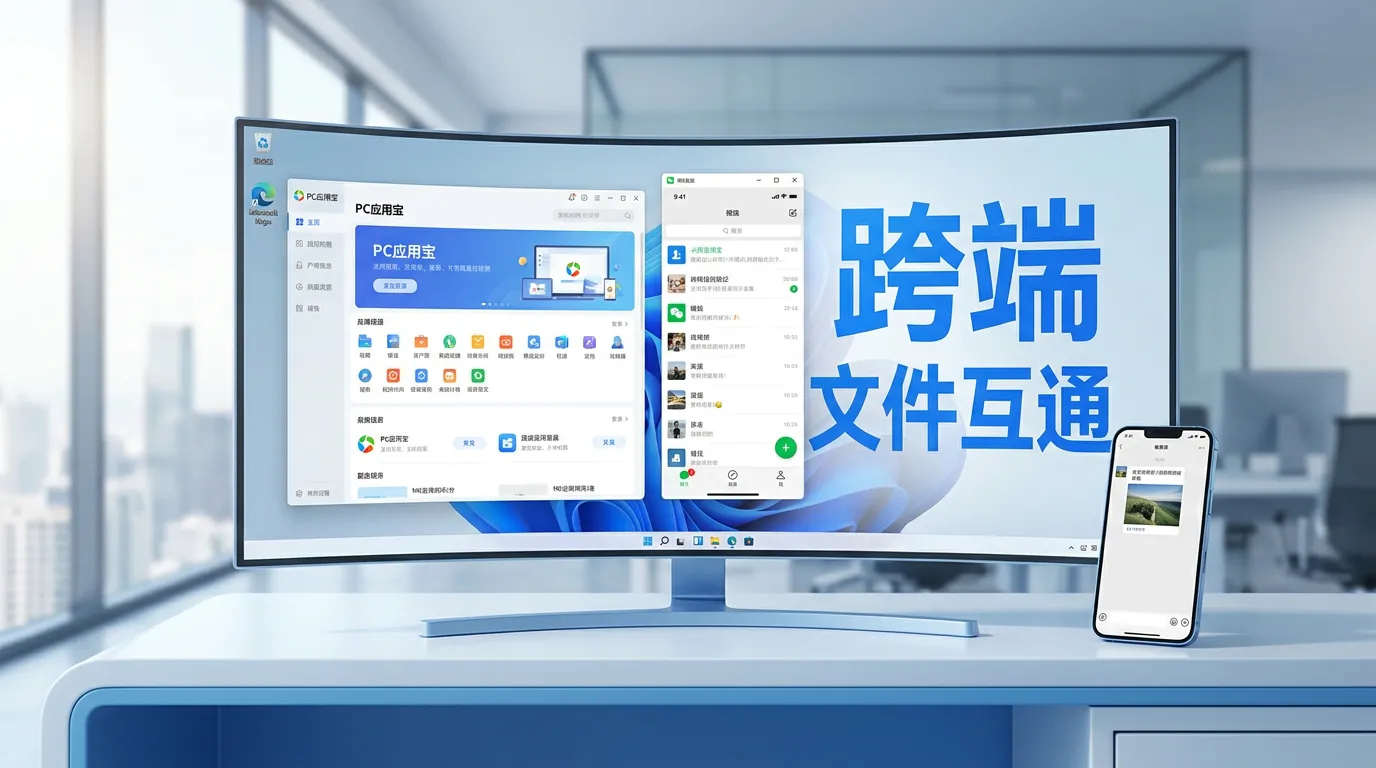 传个文件何必绕来绕去?PC应用宝跨端互通,让手机电脑少走一步
PC应用宝的跨端文件互通,核心是省掉“电脑手机电脑上运行的应用”这道中转。电脑本地的图片和视频可以直接送进在电脑端运行的手机应用里,不用先传到手机再导回来。它到
-
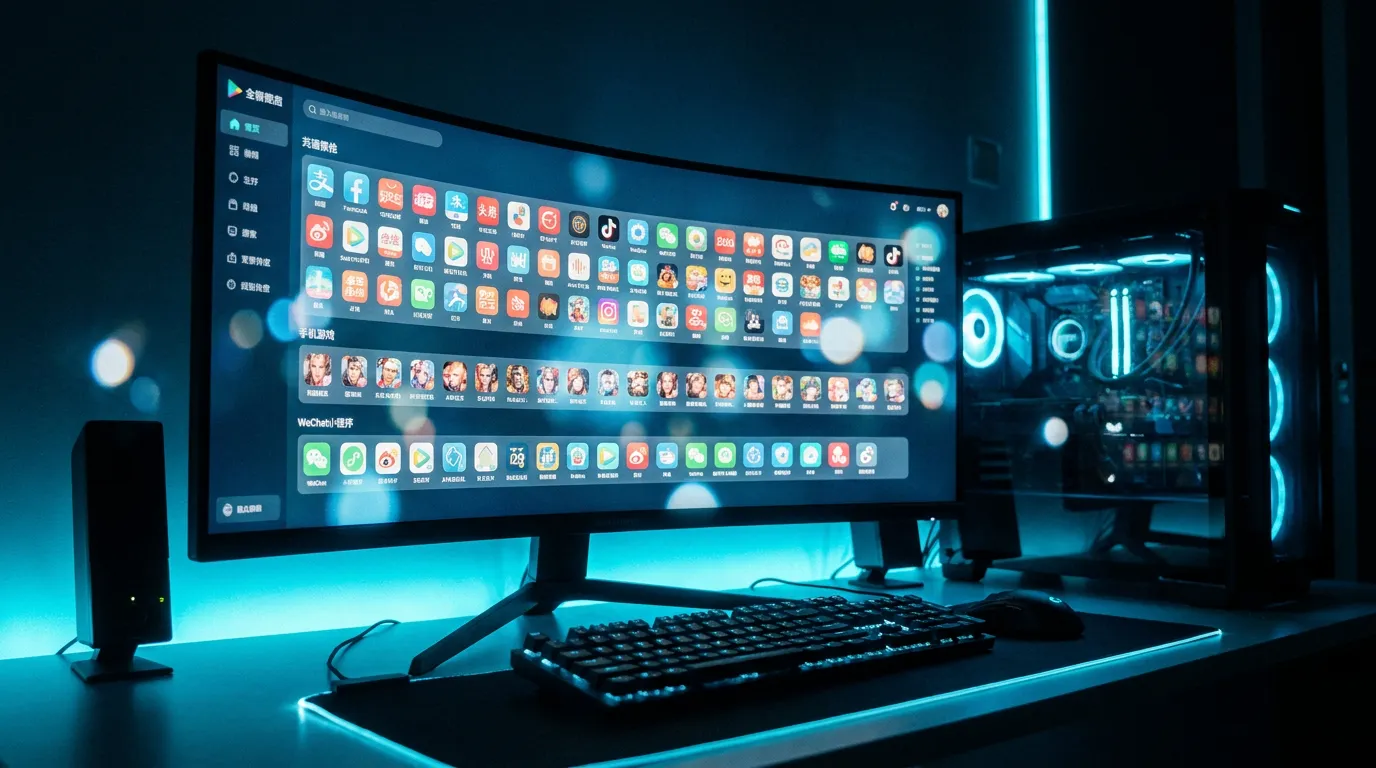 在电脑上用PC应用宝装应用,先搞清这两件事:来源和条件
PC应用宝解决的核心问题是:让原本只在手机里运行的安卓应用、小程序和小游戏,能在 Windows 电脑上直接安装和使用。它的应用来源是官方市场统一分发,安装前需
下载声明
☉ 可以打开手机浏览器搜索“i”,进入手机端的下载页面
☉ 点击“普通下载”,在下载提示选择“本地下载”(注意:请在连接WiFi的情况下下载)
☉ 下载完成后,点击“安装”,耐心等待安装完成
☉ 安装完成后点击“打开”可以体验其功能
☉ 如果遇到什么问题,请评论留言,我们定会解决问题,谢谢大家支持!
☉ 为您提供i分享,一键分享给身边的亲朋好友;
☉ 本站提供的i v2.63.0 安卓版资源来源互联网,版权归该下载资源的合法拥有者所有。